Passo 1 – Aprire le impostazioni
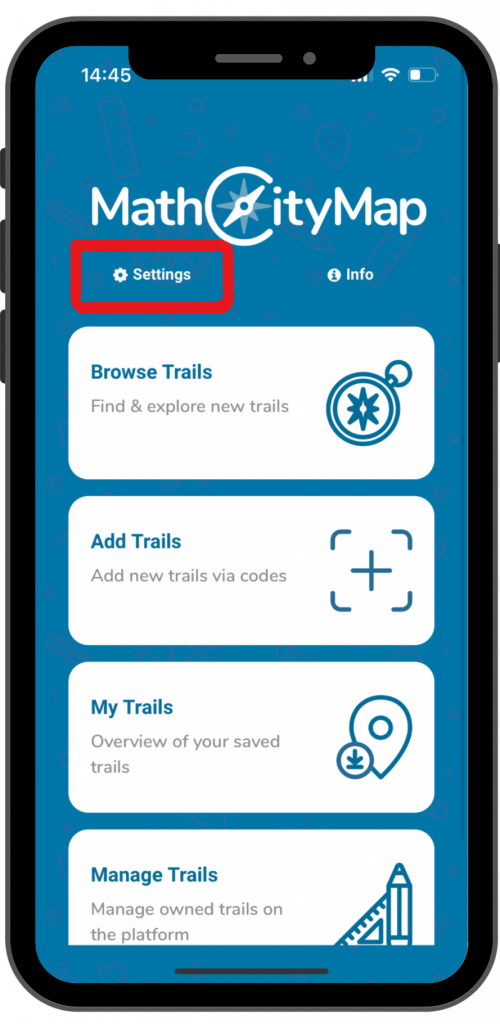
Clicca su «Impostazioni» accanto al simbolo raffigurante una ruota dentata in alto a sinistra nella pagina iniziale.
Si aprirà una finestra con diverse opzioni di configurazione.
Passo 2 – Attivare la funzione di traduzione
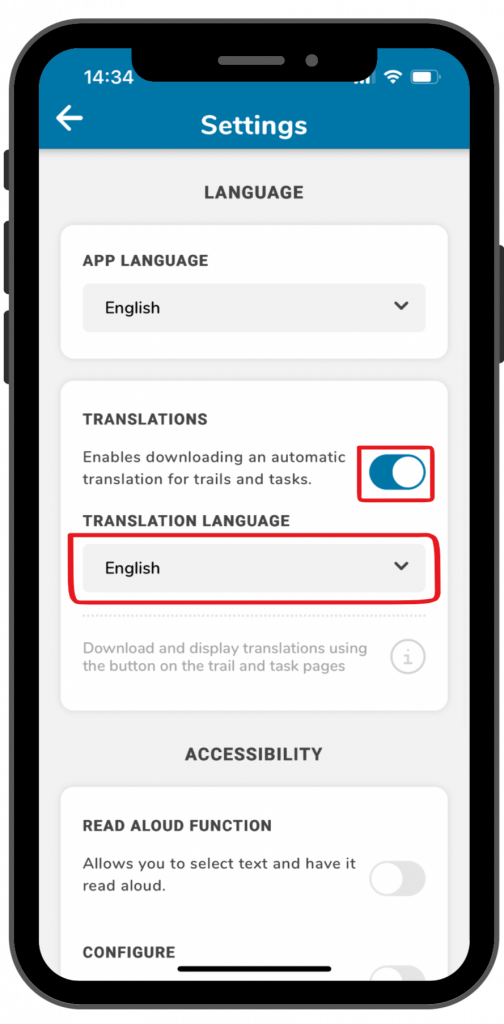
Sotto la voce “Lingua” è possibile selezionare diverse lingue per l’applicazione, ma è anche possibile attivare le traduzioni.
Clicca sul pulsante accanto a “traduzioni” per attivare le traduzioni dei percorsi e dei compiti.
Sotto “lingua di traduzione” è possibile selezionare diverse lingue.
Passo 3 – Utilizzo della funzione di traduzione
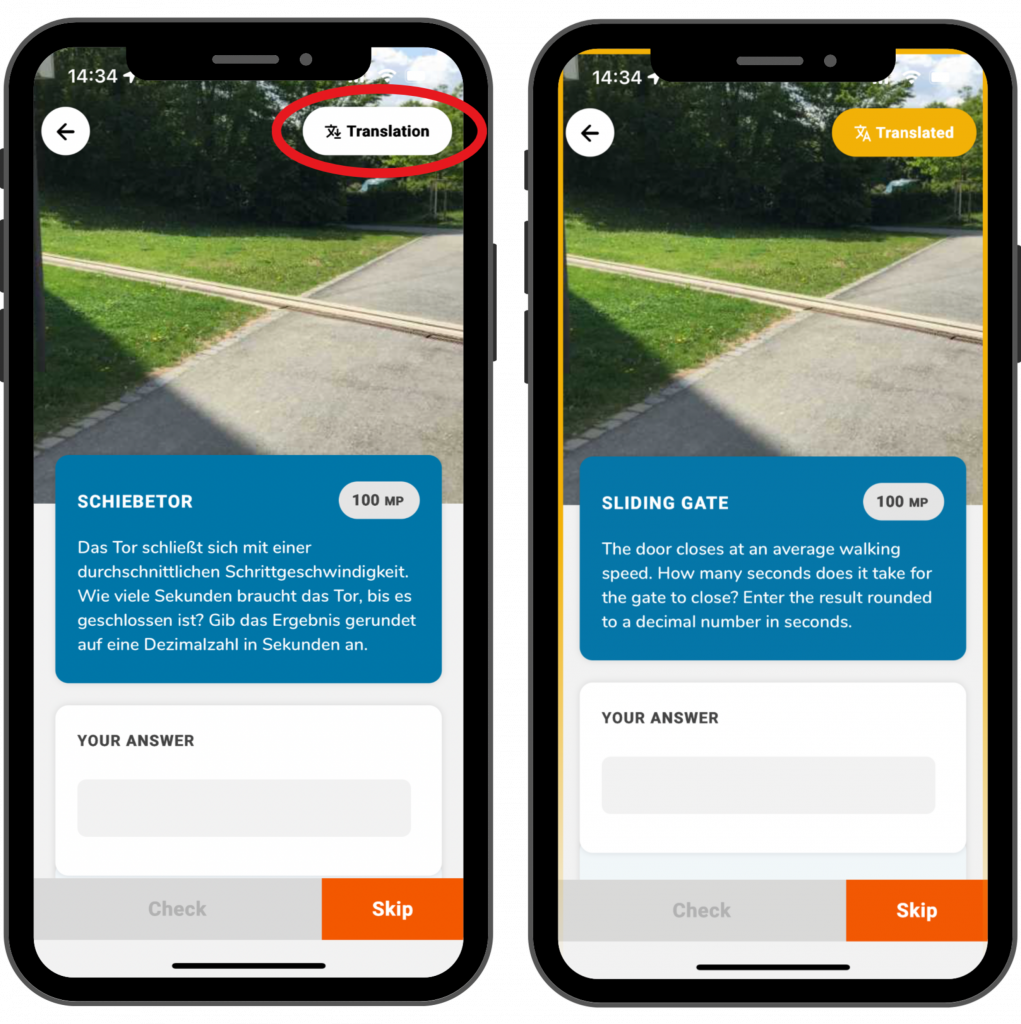
Non appena la funzione viene attivata nelle impostazioni, nella parte superiore destra dello schermo comparirà un pulsante di traduzione per le tracce e le attività.
Cliccando sul pulsante, il percorso o l’attività saranno tradotti nella lingua che hai selezionato nelle impostazioni.
Non appena richiedi la traduzione, sullo schermo compare una cornice gialla. In questo modo sai che non stai guardando l’originale, ma la traduzione. Cliccando nuovamente sul pulsante di traduzione, torni all’originale.