Passo 1 – Aprire le impostazioni
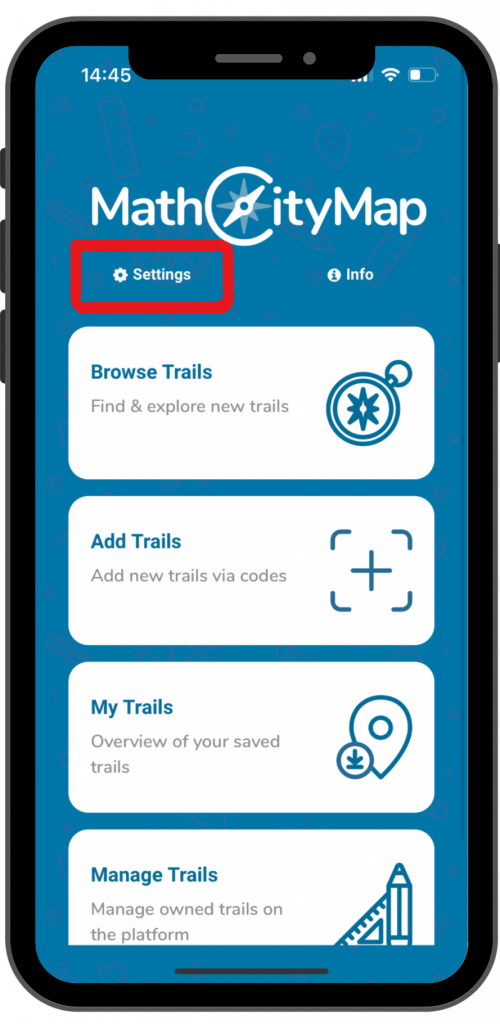
Clicca su “Impostazioni” in alto a sinistra nella schermata iniziale. Accanto è presente anche un simbolo a forma di ruota dentata.
Si aprirà una finestra con diverse opzioni di configurazione.
Passo 2 – Tutorial
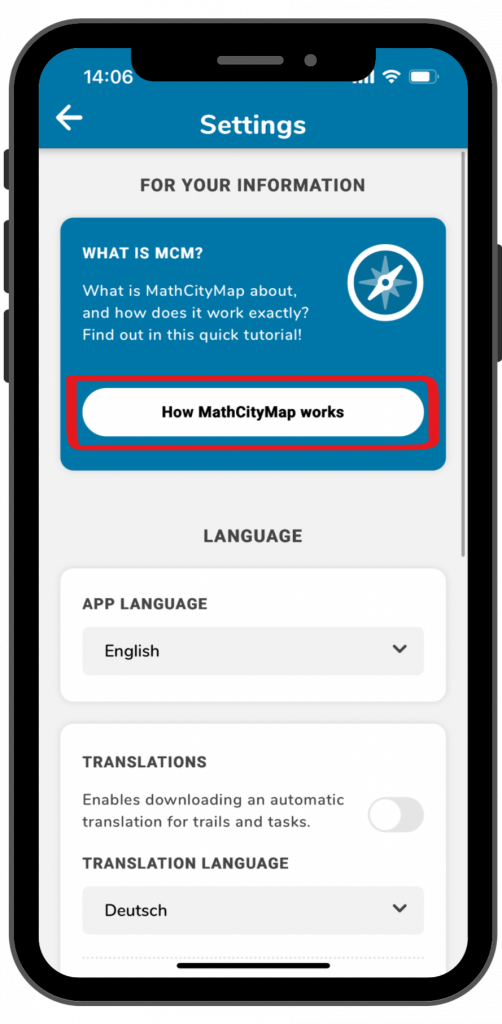
Una breve spiegazione sull’uso dell’applicazione è disponibile anche direttamente nell’applicazione. Clicca sul campo blu “Come funziona MathCityMap”.
Il tutorial si aprirà e potrai passare alla pagina successiva scorrendo lo schermo.
Una volta terminato, clicca sulla croce in alto a destra e verrai reindirizzato alle impostazioni.
Passo 3 – Lingua
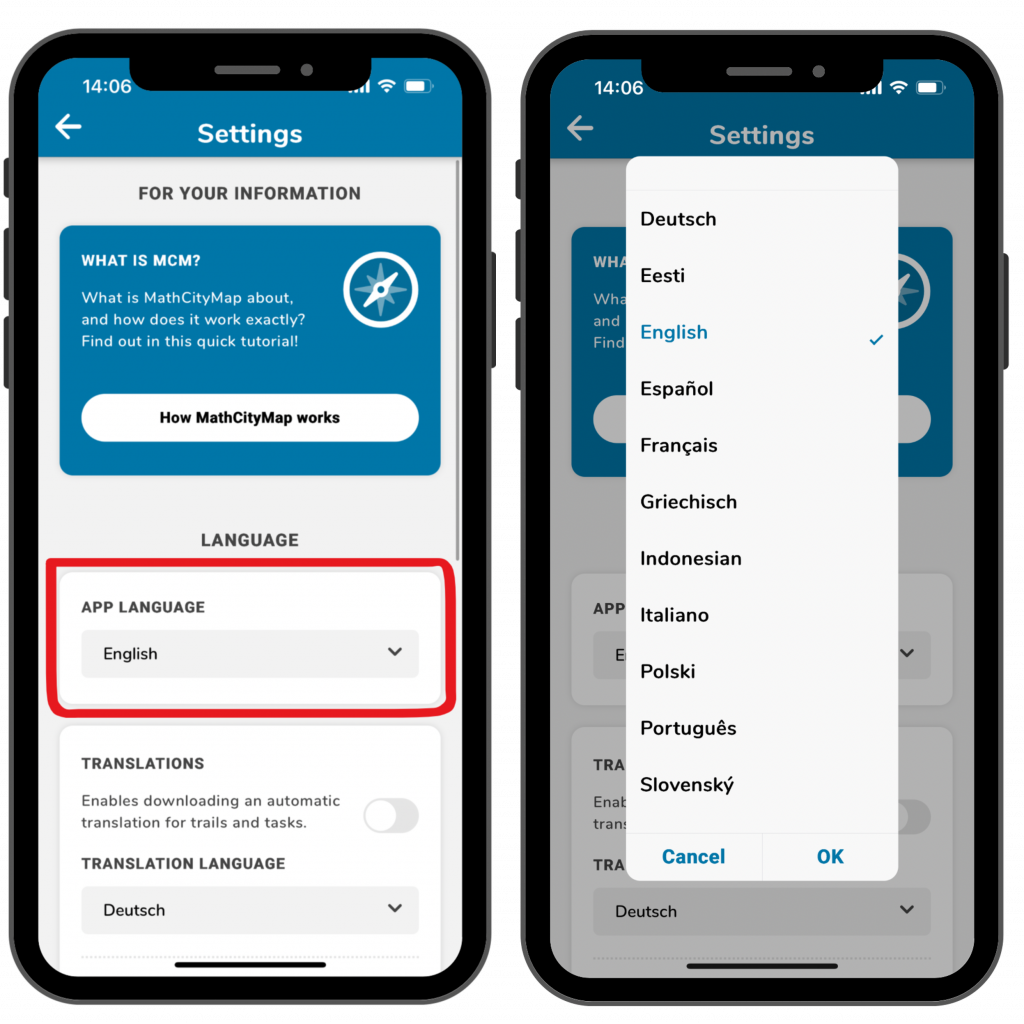
La lingua dell’applicazione è inizialmente impostata sull’inglese se l’hai scaricata tramite una piattaforma di applicazioni inglese. Tuttavia, puoi ovviamente utilizzarla anche in altre lingue.
Per farlo, clicca sulla lingua selezionata sotto “Lingua” e selezionane un’altra.
Conferma cliccando su «OK» e l’applicazione aggiornerà automaticamente tutti i testi e i menu.
È anche possibile ottenere una traduzione per le tracce e le attività. Per ulteriori informazioni, consultare il tutorial “Traduzioni automatiche”.
Passo 4 – Accessibilità
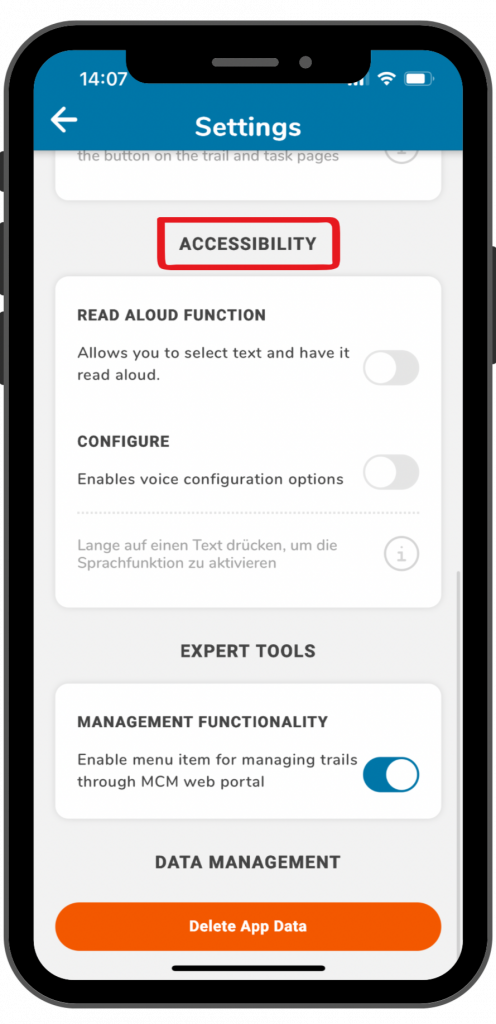
Nell’applicazione è possibile utilizzare una funzione di lettura ad alta voce per le informazioni sui percorsi e le definizioni dei compiti.
Per ulteriori informazioni, consulta il tutorial “Funzione di lettura ad alta voce”.
Passo 5 – Strumenti avanzati
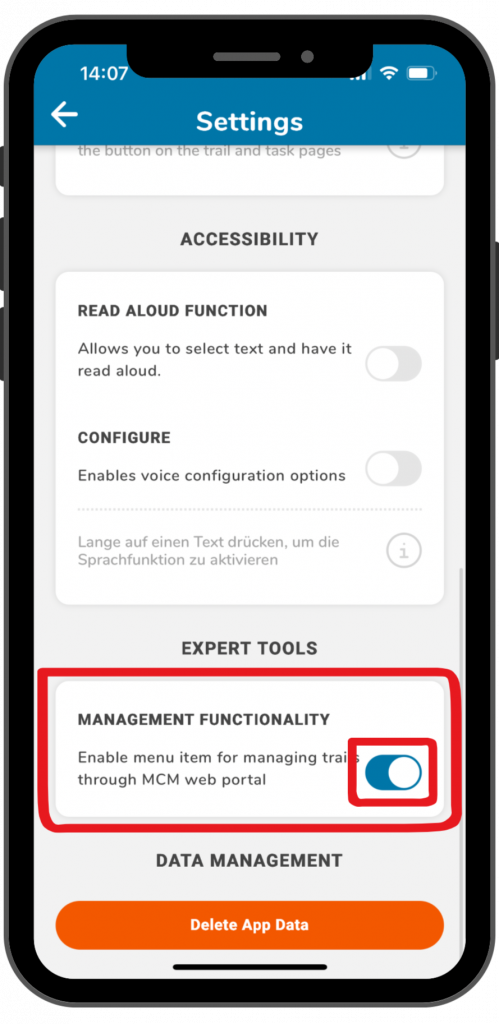
L’opzione di menu che consente di gestire le tracce non è ancora attivata nelle impostazioni predefinite.
Se desideri utilizzare anche il portale web MathCityMap tramite l’applicazione e gestire così i tuoi percorsi, devi attivare il cursore sotto «Funzionalità di gestione».
È quindi possibile selezionare la quarta voce del menu nella pagina iniziale.
Passo 6 – Gestione dei dati
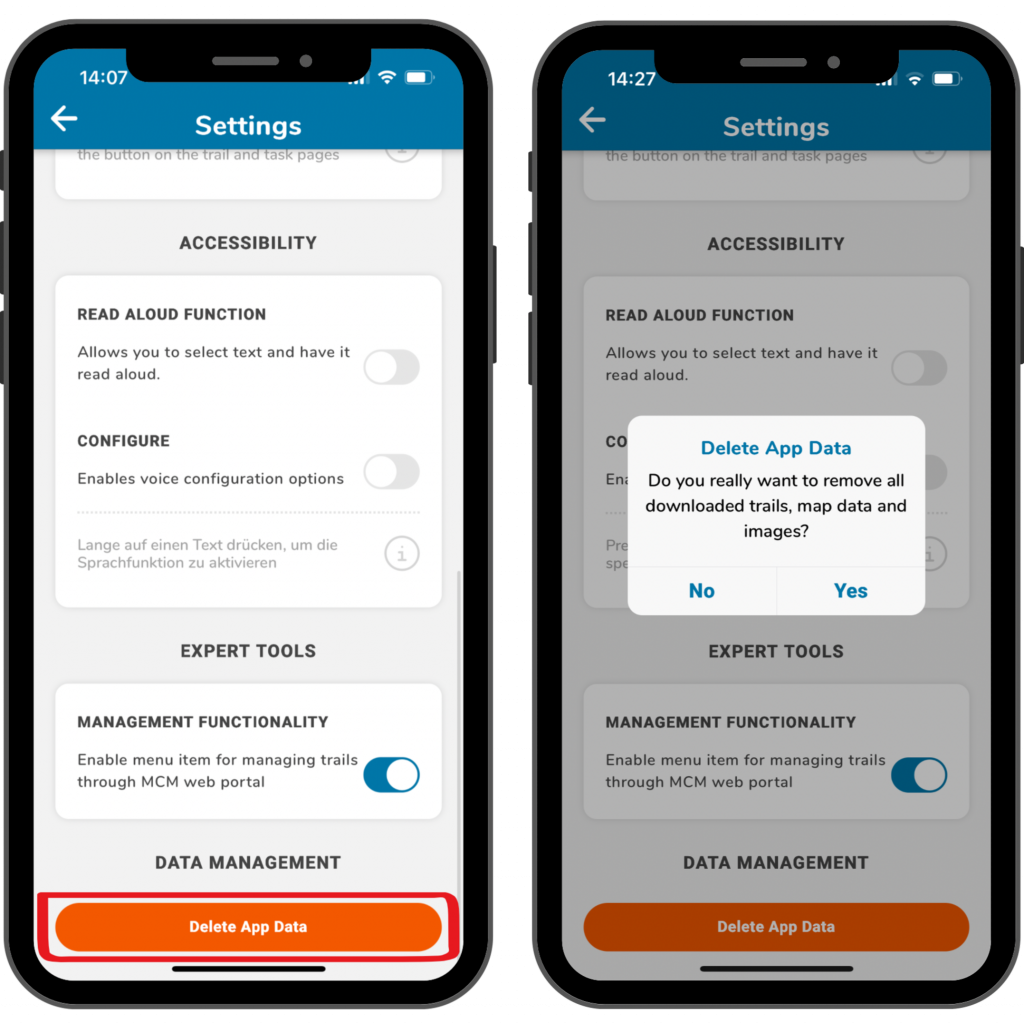
Se desideri eliminare i dati dalla tua applicazione, clicca sul campo arancione “Elimina dati dall’applicazione” in basso.
Questo ripristinerà le impostazioni predefinite dell’applicazione e cancellerà tutti gli itinerari salvati, i dati cartografici e le immagini.
Conferma cliccando su “Sì” oppure clicca su “No” se desideri conservare i tuoi dati.
È inoltre possibile visualizzare gli itinerari salvati ed eliminarli.

