Étape 1 – Préparation
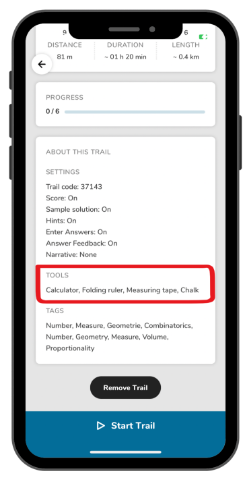
Avant de commencer le parcours, rassemblez tous les outils de mesure dont vous pourriez avoir besoin. Les informations relatives au parcours préciseront quels outils sont nécessaires.
Si vous avez déjà téléchargé le parcours, aucune connexion Internet n’est nécessaire à l’extérieur.
Étape 2 – Accédez à la première tâche
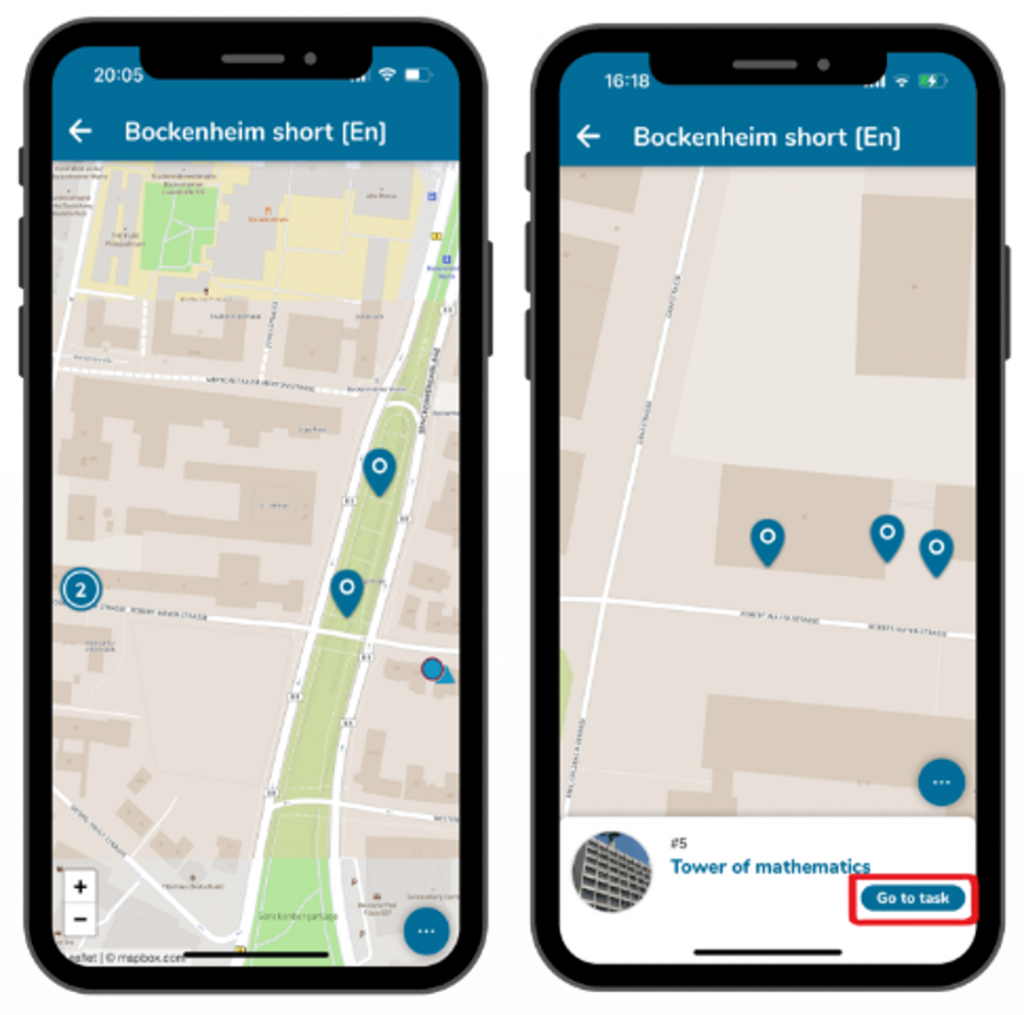
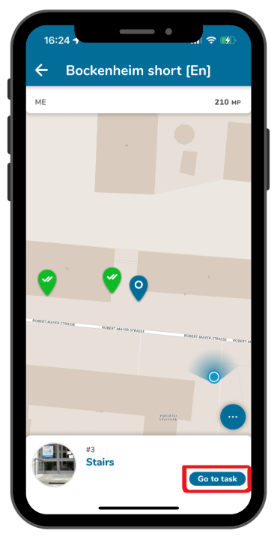
Que tu aies sélectionné une tâche de départ dans la liste ou directement sur la carte, ta position actuelle et celle de la tâche s’affichent.
Passe maintenant à la première tâche. La photo de couverture t’aidera à déterminer l’emplacement exact.
Clique sur le bouton bleu « Vers la tâche » en bas de l’écran pour lire la question et commencer à y répondre.
Étape 3 – Résolvez la première tâche
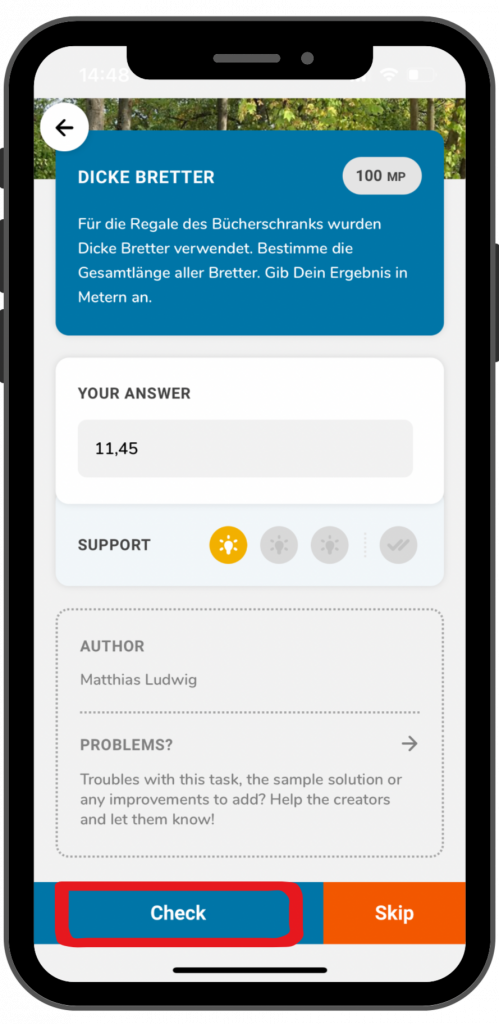
Prenez les mesures nécessaires et calculez votre solution.
Entrez-le dans le champ de réponse et cliquez sur « Vérifier » pour l’enregistrer.
Vous recevrez un retour d’information indiquant si la tâche a été résolue correctement.
Étape 4 – Feedback
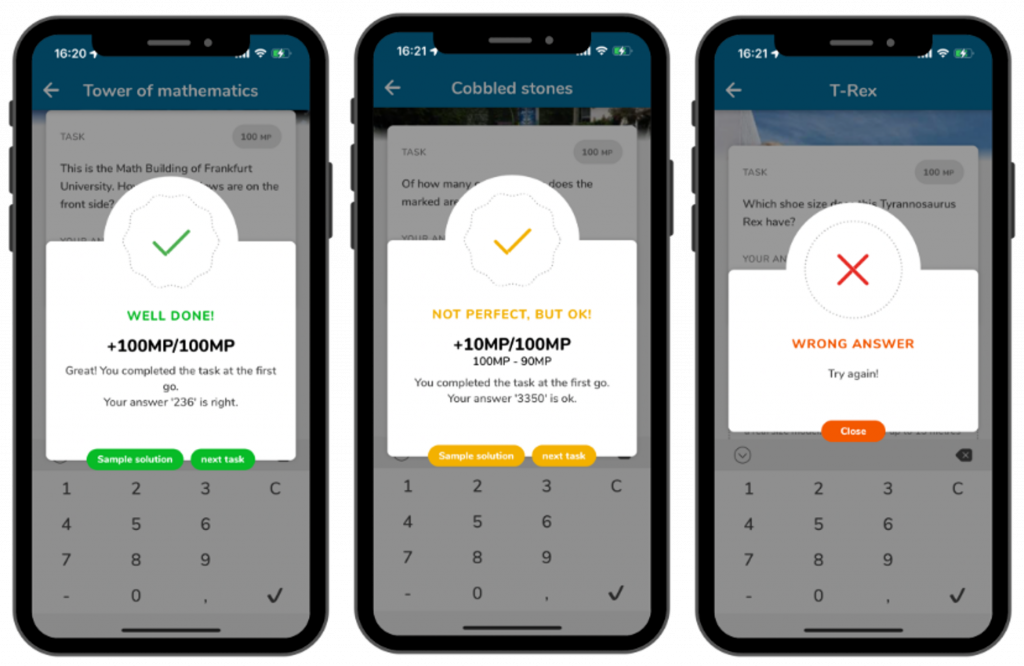
Si vous avez résolu correctement l’exercice, une coche verte s’affichera et vous obtiendrez la note maximale.
Vous pouvez recevoir une coche orange pour les tâches comportant un intervalle de solution, par exemple. Dans ce cas, votre réponse se situe dans une fourchette satisfaisante, mais pourrait être plus précise.
Un X rouge s’affiche si la tâche n’a pas été résolue correctement. Vous avez alors la possibilité de saisir une nouvelle solution. Si vous saisissez plusieurs solutions incorrectes, des points seront déduits de la tâche.
Étape 5 – Voir un exemple de solution
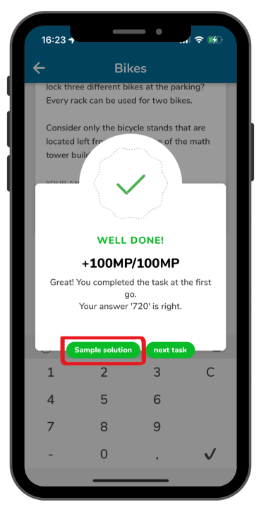
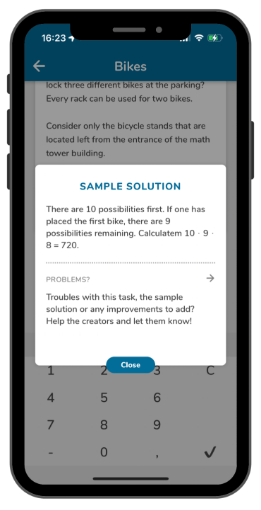
Après avoir résolu une tâche ou dépassé le nombre d’essais autorisés, vous pouvez consulter l’exemple de solution. Pour ce faire, cliquez sur le champ « Exemple de solution ».
Vous pouvez y voir, par exemple, s’il existe des alternatives à votre solution. Si vous vous trouvez dans la zone jaune de la solution, vous pouvez voir où vous avez peut-être commis des erreurs de mesure ou de calcul.
Étape 6 – Afficher les astuces
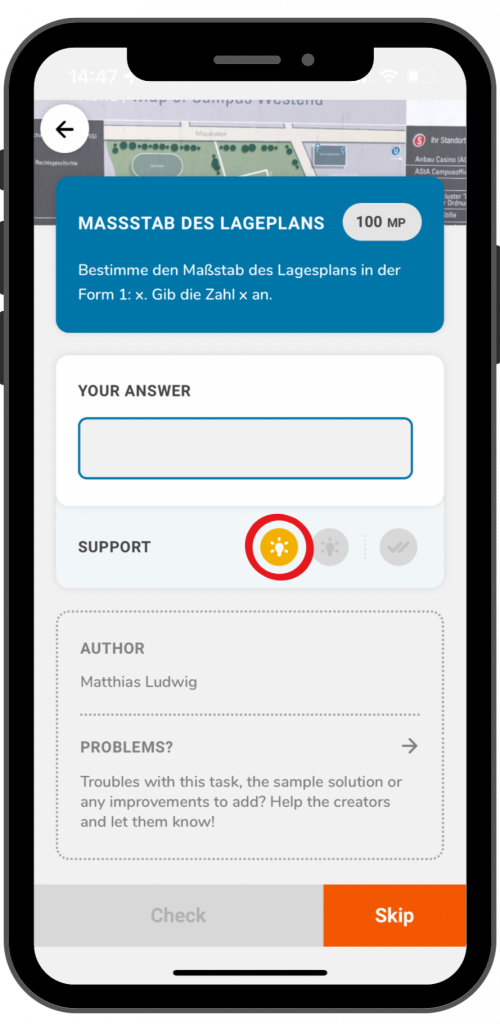
Si vous êtes bloqué dans une tâche, les conseils étape par étape peuvent vous être utiles.
Cliquez sur le symbole représentant une ampoule pour afficher un indice.
Essayez ensuite de trouver une solution ou, si nécessaire, examinez l’indice suivant.
Étape 7 – Passer à la tâche suivante
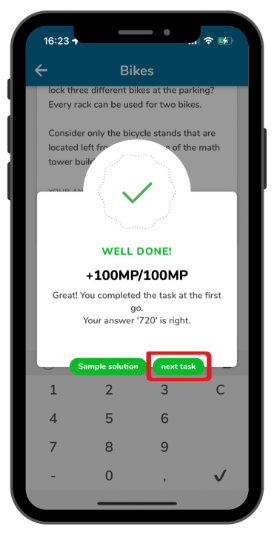
Une fois la solution acceptée, un bouton apparaîtra pour vous inviter à passer à la tâche suivante.
Cliquez sur « Tâche suivante » pour afficher la carte et la tâche recommandée suivante.
Vous pouvez cliquer sur « Aller à la tâche » ou en choisir une autre.
Étape 8 – Ignorer une tâche
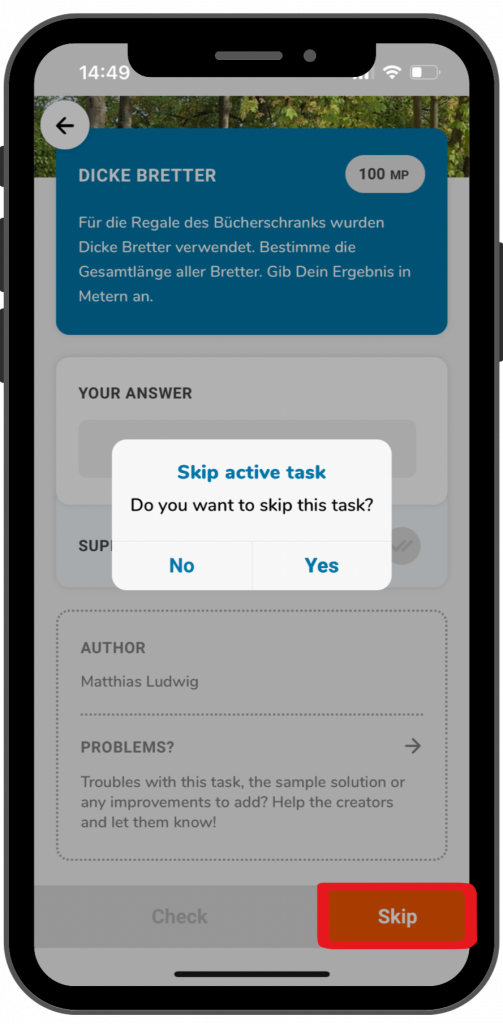
Si vous ne parvenez pas à résoudre une tâche ou si vous souhaitez y revenir plus tard, vous pouvez passer cette tâche.
Cliquez sur la flèche orange et confirmez en sélectionnant « Oui ».
La tâche ignorée apparaîtra sous la forme d’une flèche grise sur la carte, vous rappelant de la revoir plus tard.
Étape 9 – Accéder aux fonctionnalités supplémentaires
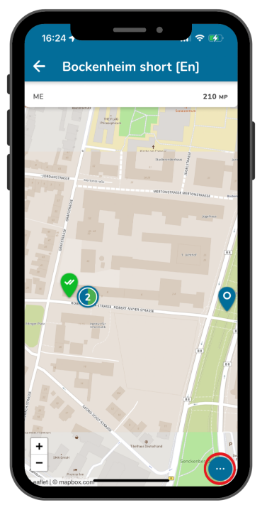
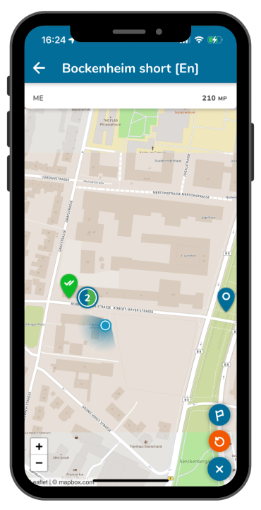
Cliquez sur les trois points en bas pour accéder à des fonctionnalités supplémentaires.
Tout d’abord, vous pouvez cliquer sur le symbole du drapeau bleu. Cela vous donnera un aperçu des tâches du parcours et vous pourrez également sélectionner celle sur laquelle vous souhaitez travailler ensuite.
Deuxièmement, vous pouvez cliquer sur le symbole flèche orange. Cela vous permet de réinitialiser votre progression dans les tâches. Si vous souhaitez le faire, vous devez cliquer sur le symbole flèche, puis confirmer en cliquant sur « Oui ».
Si vous cliquez sur le X, ces deux champs disparaîtront et les trois points s’afficheront à nouveau.
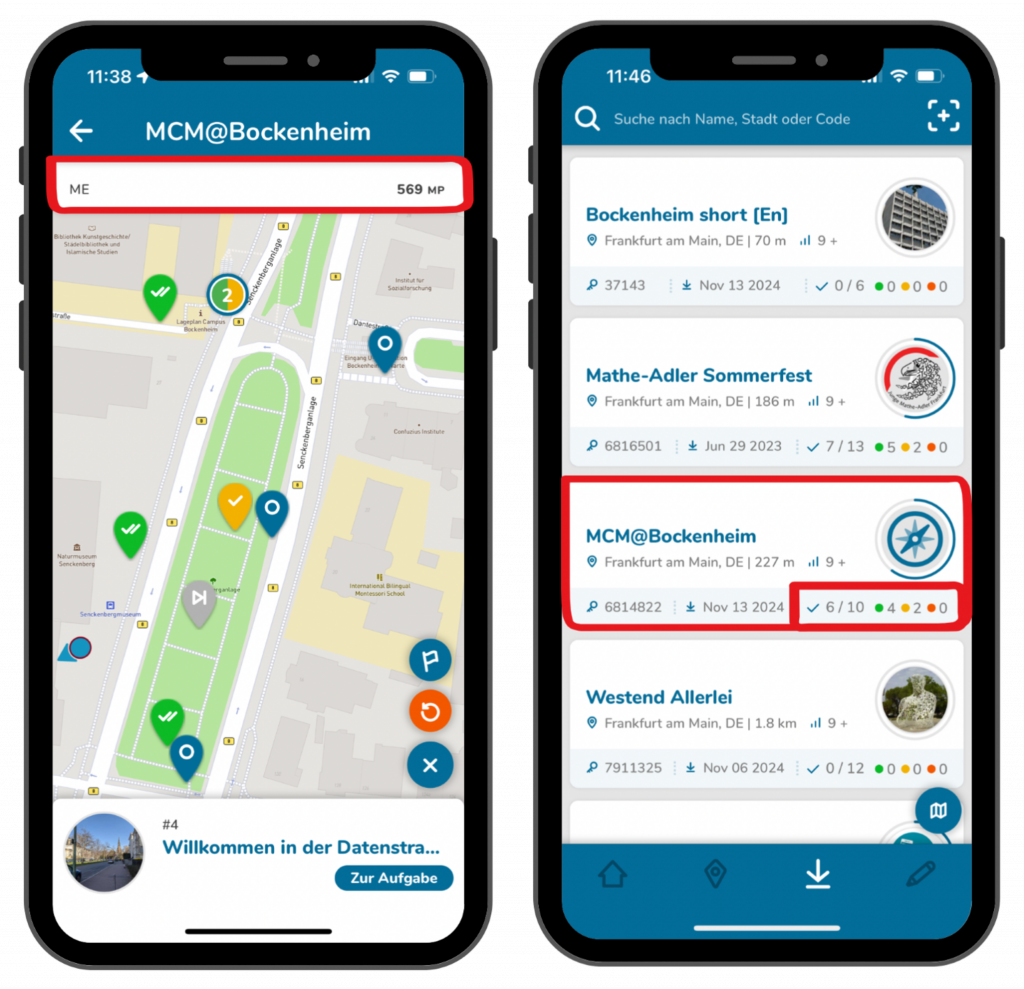
Étape 10 – Terminer le parcours
Une fois toutes les tâches accomplies, vous pouvez terminer le parcours. Vous pouvez également mettre le parcours en pause à tout moment.
Pour quitter, cliquez sur la flèche blanche dans le coin supérieur gauche.
Votre score s’affiche en haut et vous pouvez également voir votre progression dans les informations sur le parcours.

