Étape 1 – Ouvrir les paramètres
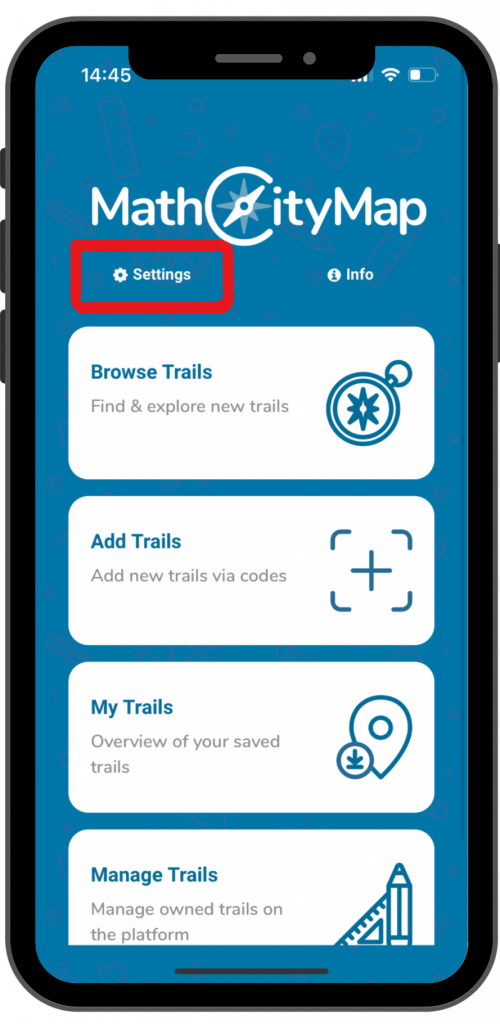
Cliquez sur « Paramètres » en haut à gauche de l’écran d’accueil. Il y a également un symbole en forme de roue dentée à côté.
Cela ouvre une fenêtre avec différentes options de configuration.
Étape 2 – Tutoriel
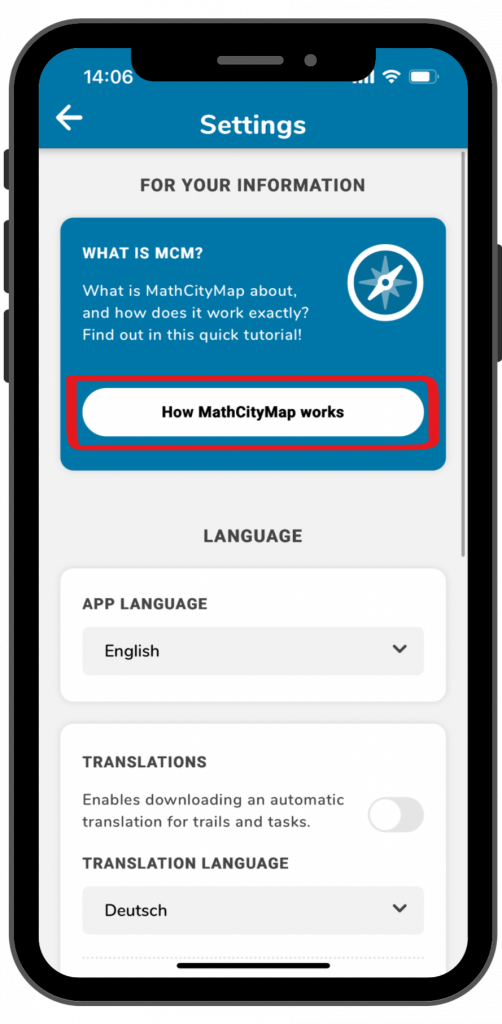
Une brève explication sur l’utilisation de l’application est également disponible directement dans l’application. Cliquez sur le champ bleu « Comment fonctionne MathCityMap ».
Le tutoriel s’ouvrira et vous pourrez passer à la page suivante en balayant l’écran.
Lorsque vous avez terminé, cliquez sur la croix en haut à droite et vous serez redirigé vers les paramètres.
Étape 3 – Langue
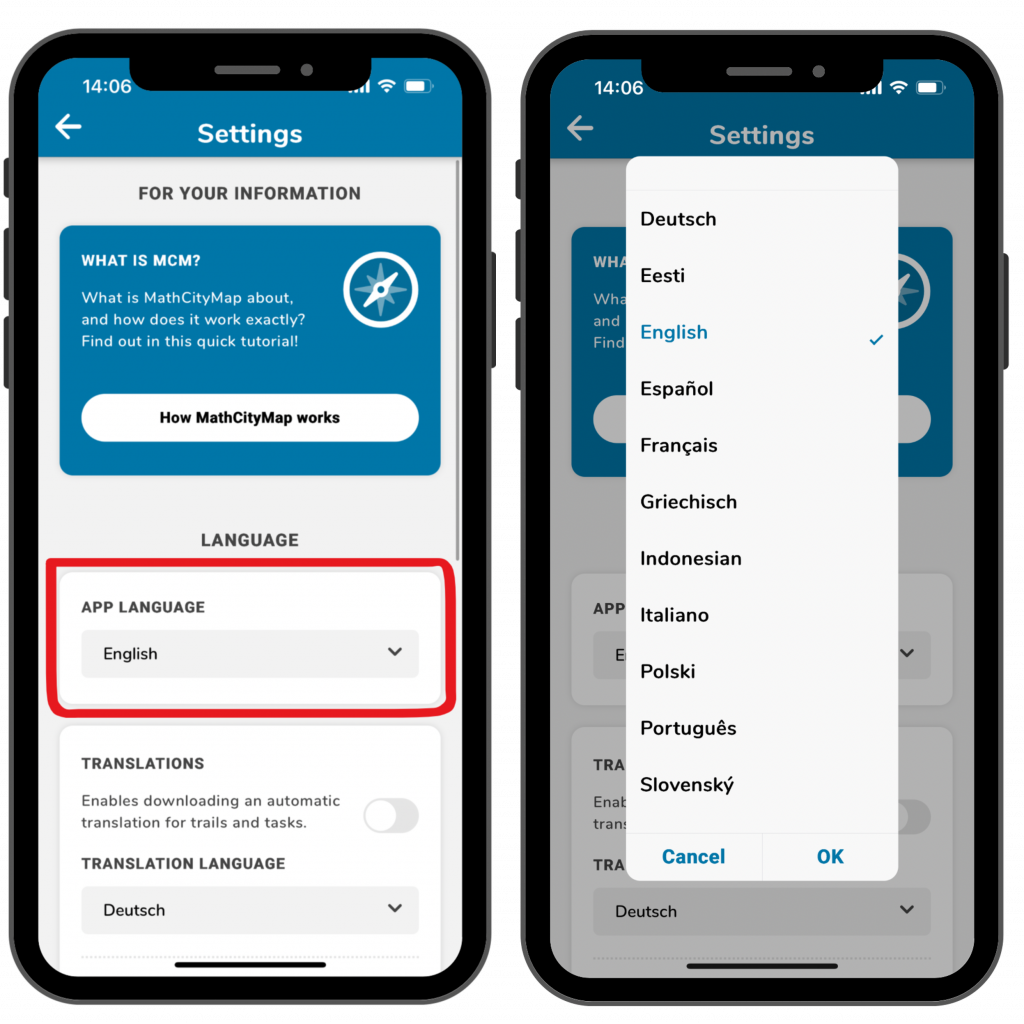
La langue de l’application est initialement réglée sur l’anglais si vous l’avez téléchargée via une plateforme d’applications anglaise. Cependant, vous pouvez bien sûr également l’utiliser dans d’autres langues.
Pour ce faire, cliquez sur la langue sélectionnée sous « Langue » et sélectionnez-en une autre.
Confirmez en cliquant sur « OK » et l’application mettra automatiquement à jour tous les textes et menus.
Vous pouvez également obtenir une traduction pour les pistes et les tâches. Consultez le tutoriel « Traductions automatiques » pour plus d’informations.
Étape 4 – Accessibilité
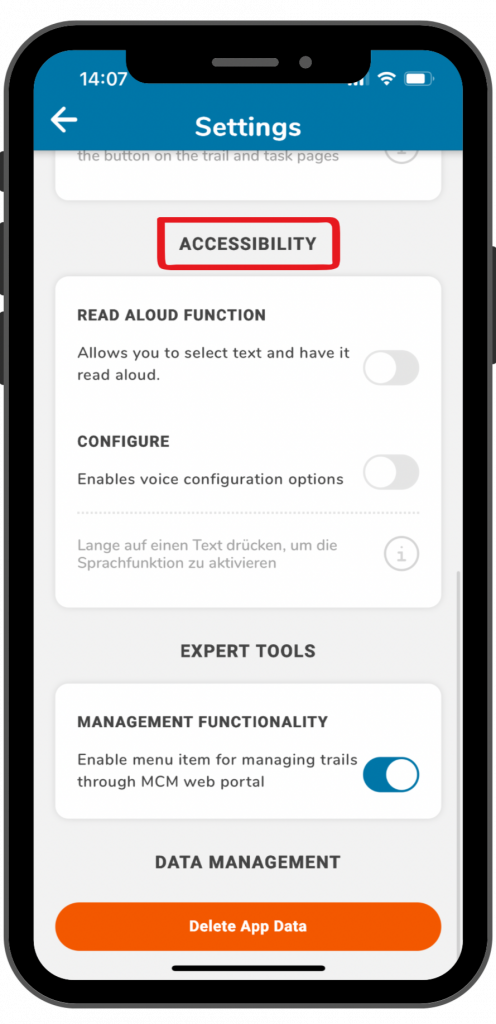
Dans l’application, vous pouvez utiliser une fonction de lecture à voix haute pour les informations sur les sentiers et les définitions des tâches.
Pour plus d’informations, consultez le tutoriel « Fonction de lecture à voix haute ».
Étape 5 – Outils experts
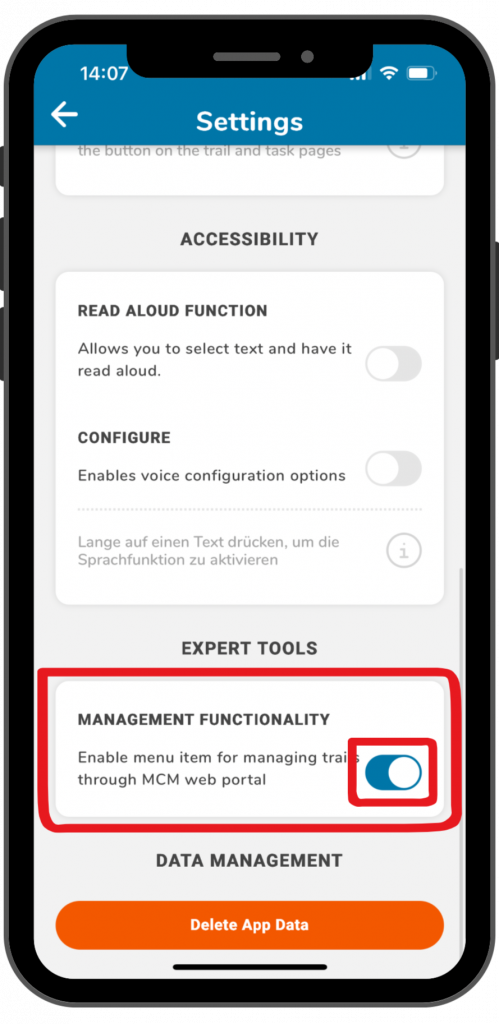
L’option de menu permettant de gérer les traces n’est pas encore activée dans les paramètres par défaut.
Si vous souhaitez également utiliser le portail web MathCityMap via l’application et ainsi gérer vos parcours, vous devez activer le curseur sous «Fonctionnalité de gestion».
Vous pouvez ensuite sélectionner le quatrième élément du menu sur la page d’accueil.
Étape 6 – Gestion des données
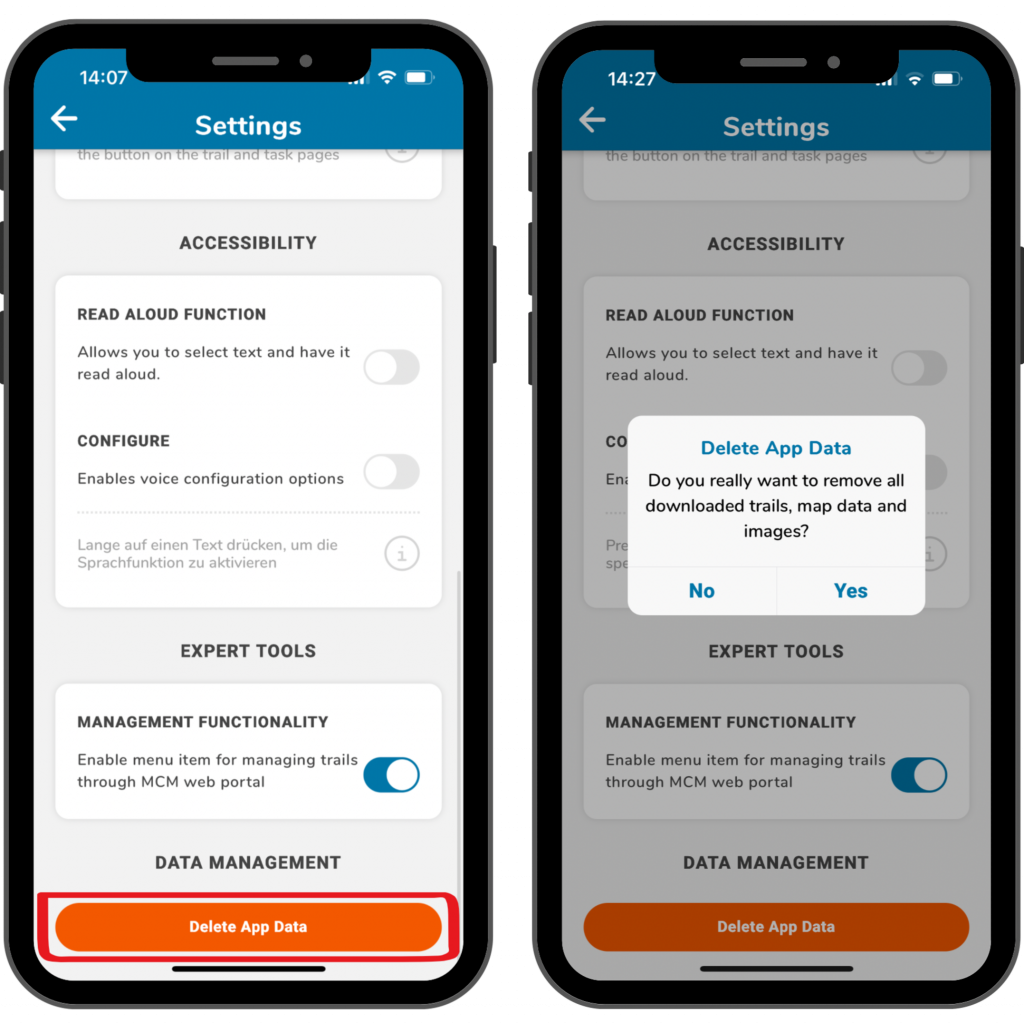
Si vous souhaitez supprimer les données de votre application, cliquez sur le champ orange « Supprimer les données de l’application » en bas.
Cela réinitialisera l’application aux paramètres par défaut et supprimera tous les itinéraires enregistrés, les données cartographiques et les images.
Confirmez en cliquant sur « Oui » ou cliquez sur « Non » si vous souhaitez conserver vos données.
Vous pouvez également consulter vos itinéraires enregistrés et en supprimer certains.

