Passo 1 – Apri la sezione percorso
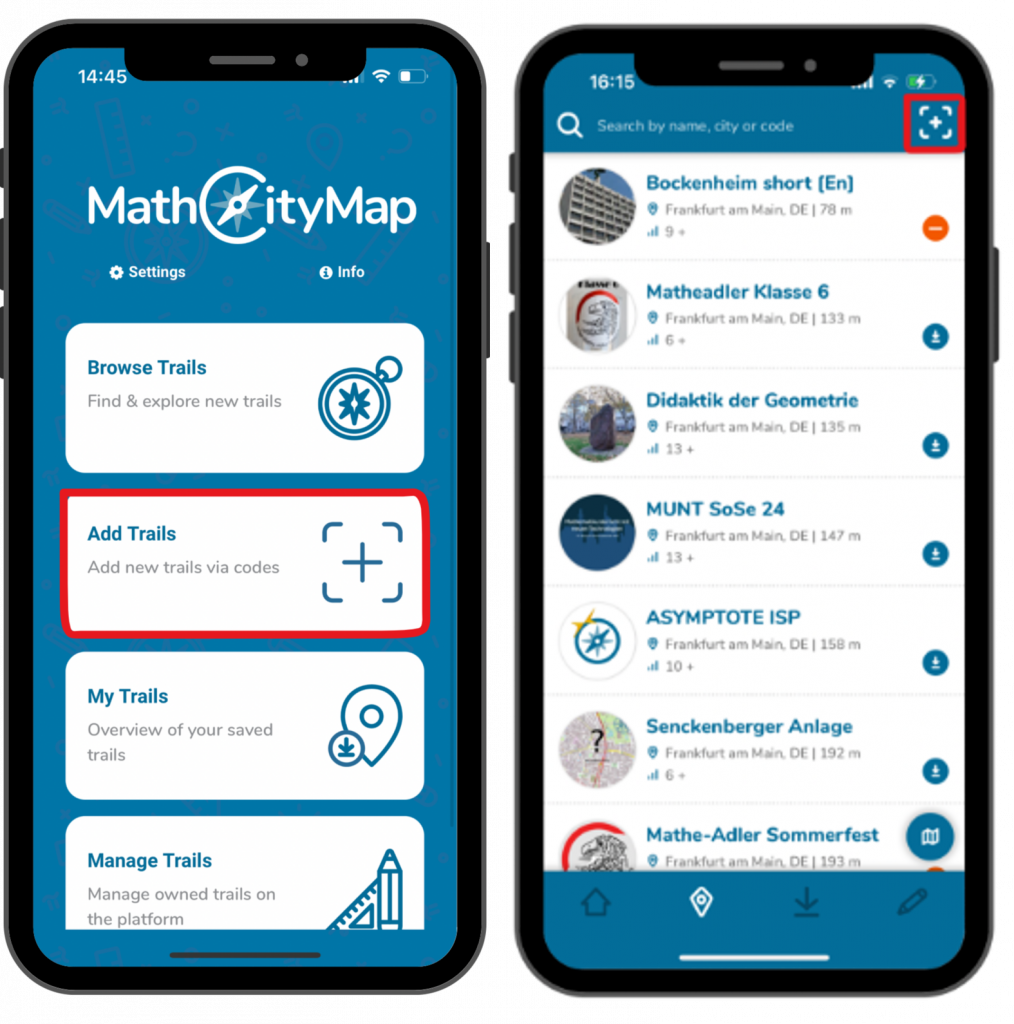
Clicca sul campo “Aggiungi percorsi” nella pagina iniziale o sul simbolo “+” in alto a destra sotto “Esplora i sentieri”.
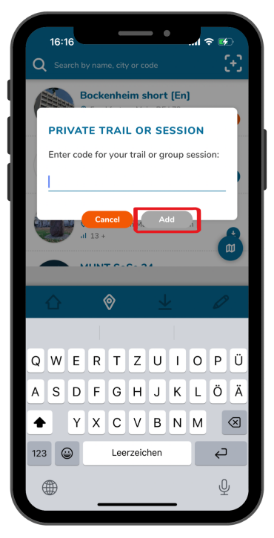
Si aprirà una finestra con il titolo “Private Trail or Session” (Trail o sessione privati).
Passo 2 – Inserisci il codice
I codici delle aule digitali differiscono dai codici dei percorsi ordinari in quanto iniziano con una “s”.
Riceverete il codice richiesto dalla persona che anima la sessione.
Inserisci il codice, quindi fai clic su “Aggiungi”.
Passo 3 – Accettare le condizioni generali
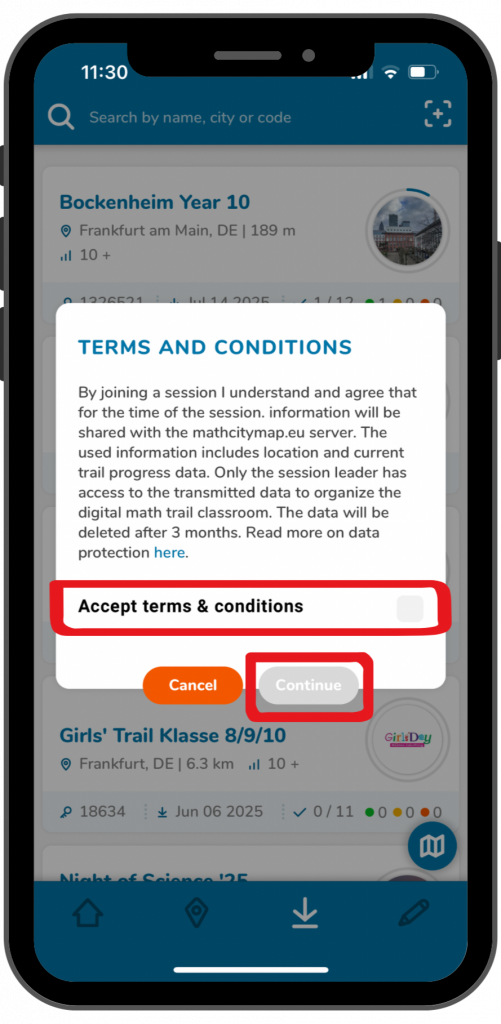
Nella classe digitale, la persona che conduce la sessione riceve informazioni sulla posizione e sui progressi dei partecipanti.
La partecipazione alla classe digitale è possibile solo se si accettano le presenti condizioni d’uso.
A tal fine, seleziona la casella “Accetta le condizioni d’uso”, quindi clicca su “Continua”.
Passo 4 – Nome della squadra
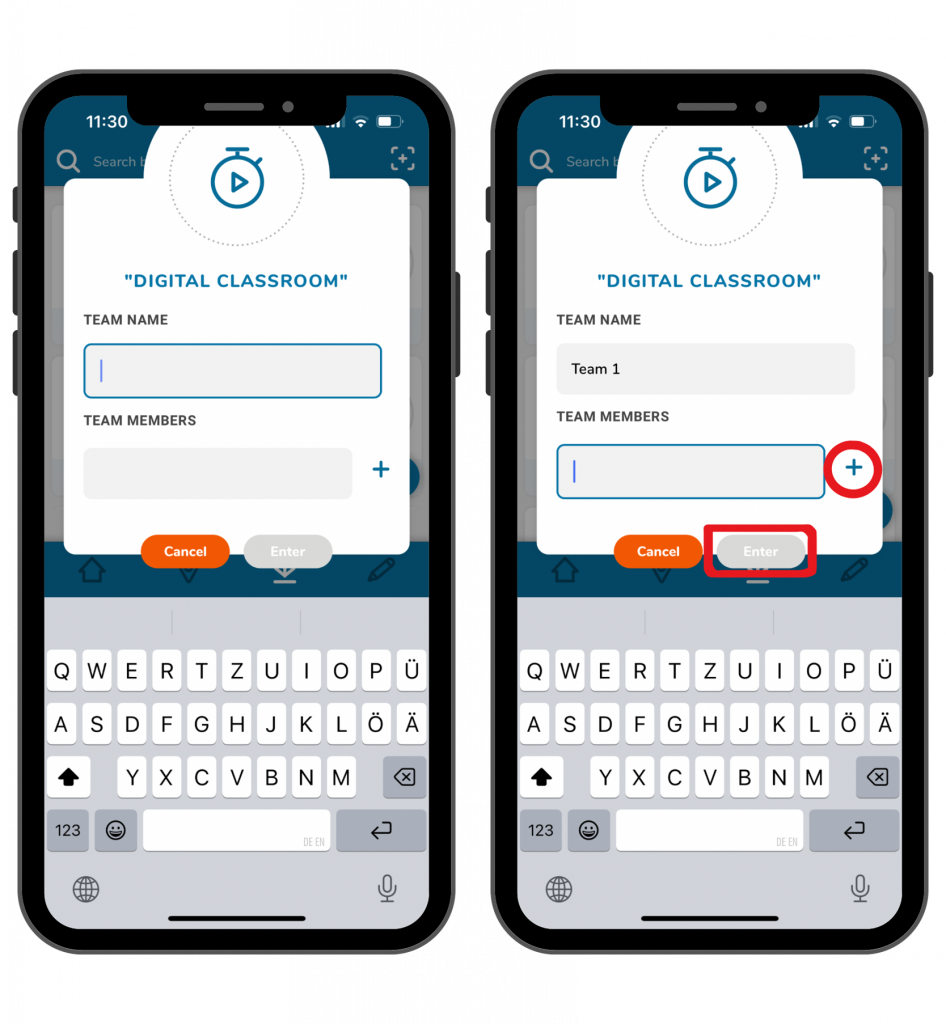
Scegliete un nome per la vostra squadra e inseritelo nel primo campo.
Inserisci i nomi dei membri del tuo team nel secondo campo. Clicca sul simbolo più per aggiungere altri membri.
Quindi clicca su “Entra” per partecipare alla sessione.
Passo 5 – Scarica il percorso
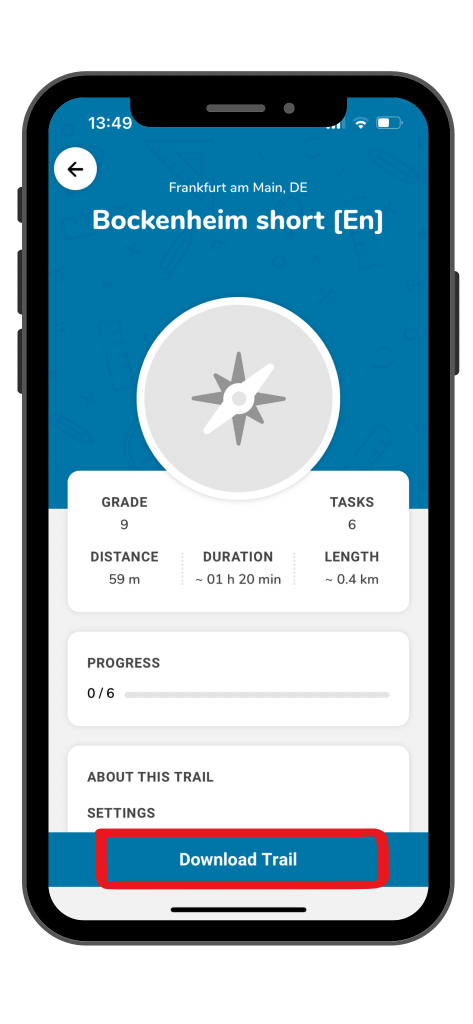
Vi saranno fornite tutte le informazioni importanti relative al percorso della classe digitale.
Clicca sul pulsante blu “Scarica il percorso” nella parte inferiore dello schermo per salvare il percorso.
Passo 6 – Inizia il percorso
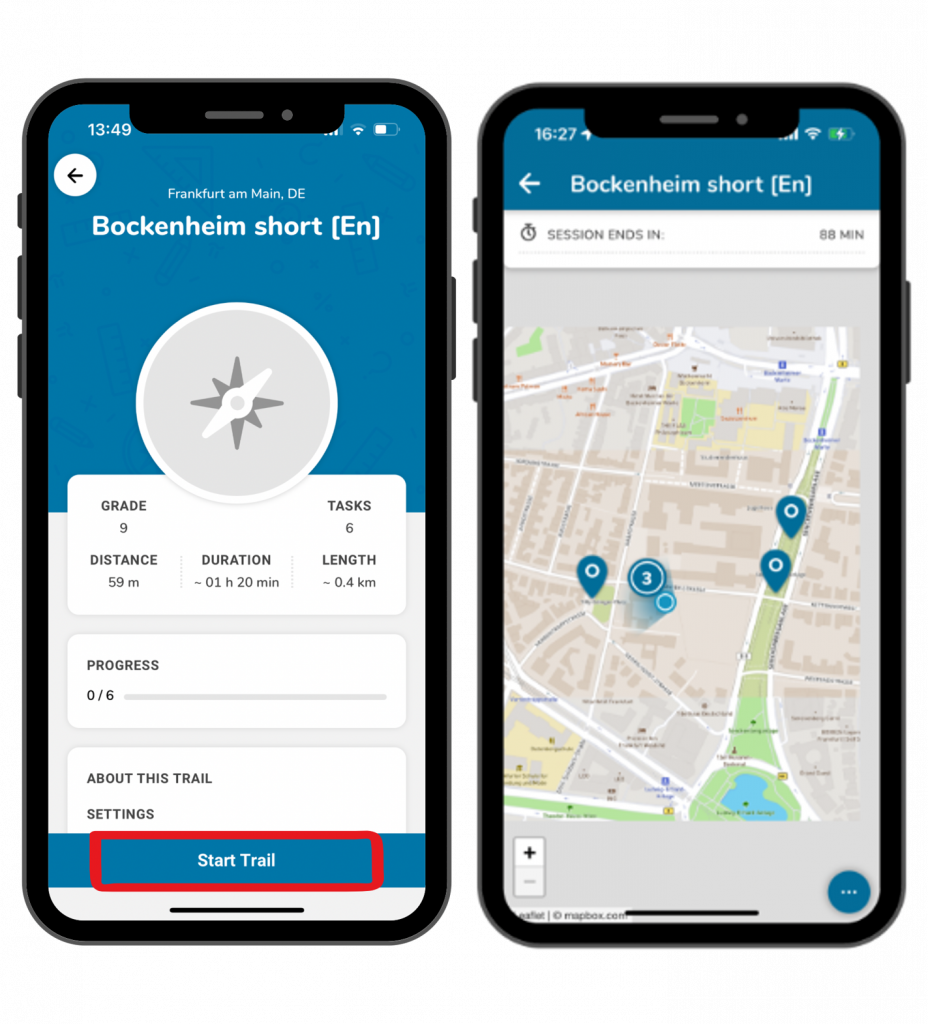
Il pulsante blu diventa quindi “Inizia il percorso”. Cliccaci sopra per iniziare a percorrere il sentiero.
Si aprirà una mappa con i compiti.


