Passo 1 – Scaricare tramite Browse Trails
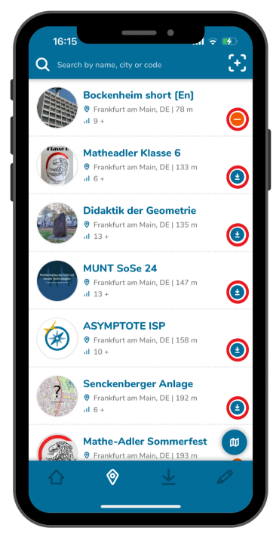
Quando gli itinerari sono visualizzati sotto forma di elenco, clicca sull’icona di download a destra per scaricare l’itinerario.
È anche possibile cliccare sul sentiero per visualizzarne prima i dettagli.
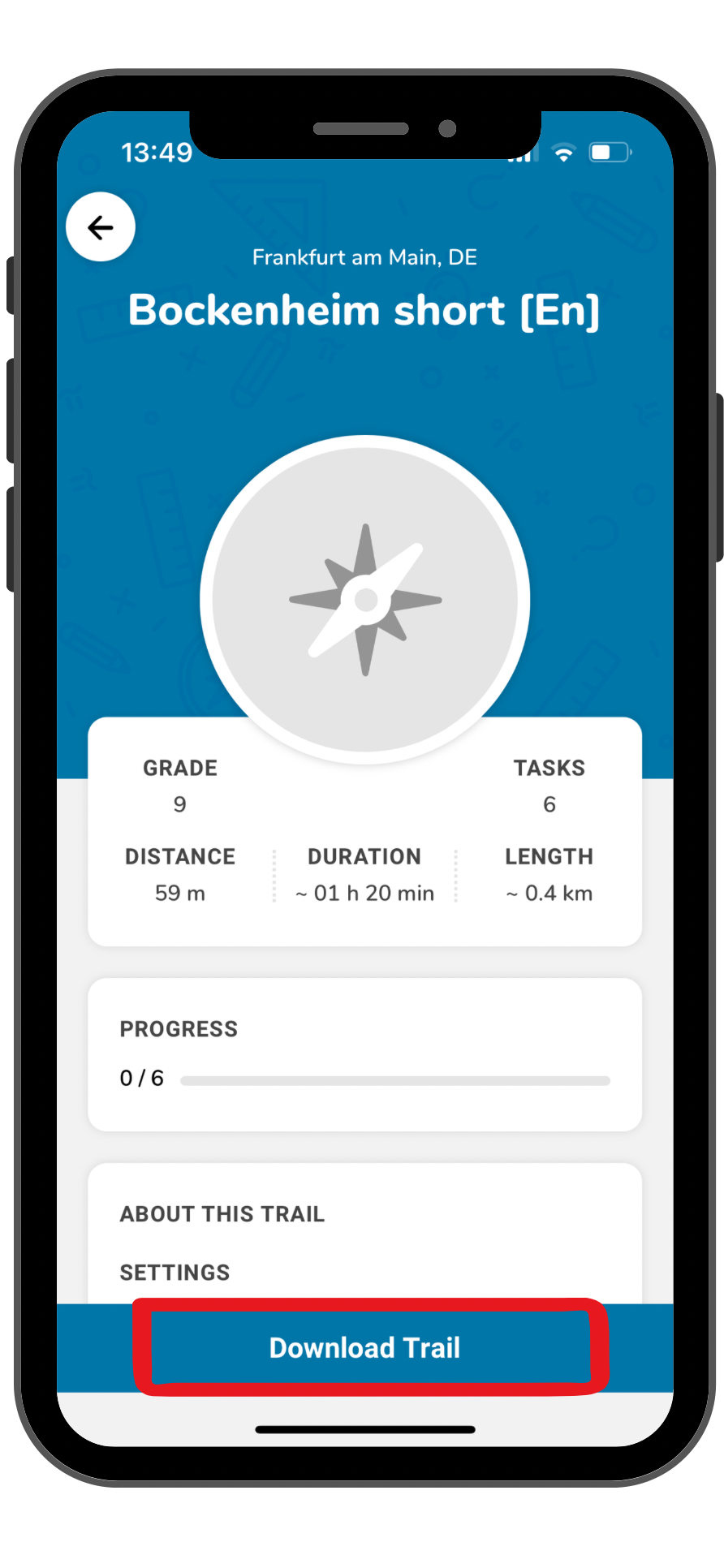
Nella parte inferiore dello schermo, clicca su “Scarica il percorso” per salvarlo.
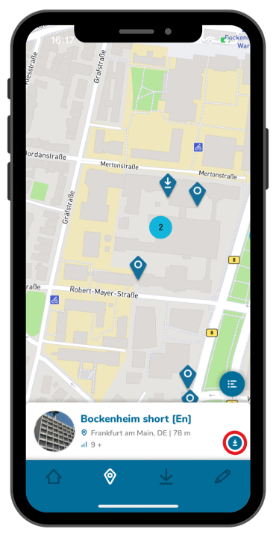
Se stai cercando un itinerario sulla mappa, troverai anche un’icona di download a destra o nella vista dettagliata dell’itinerario.
Passo 2 – Scaricare tramite Add Trails
Dopo aver aggiunto un itinerario, verranno visualizzate le relative informazioni.
Nella parte inferiore dello schermo, clicca su “Scarica il percorso” per salvarlo.
Passo 3 – Inizia il percorso
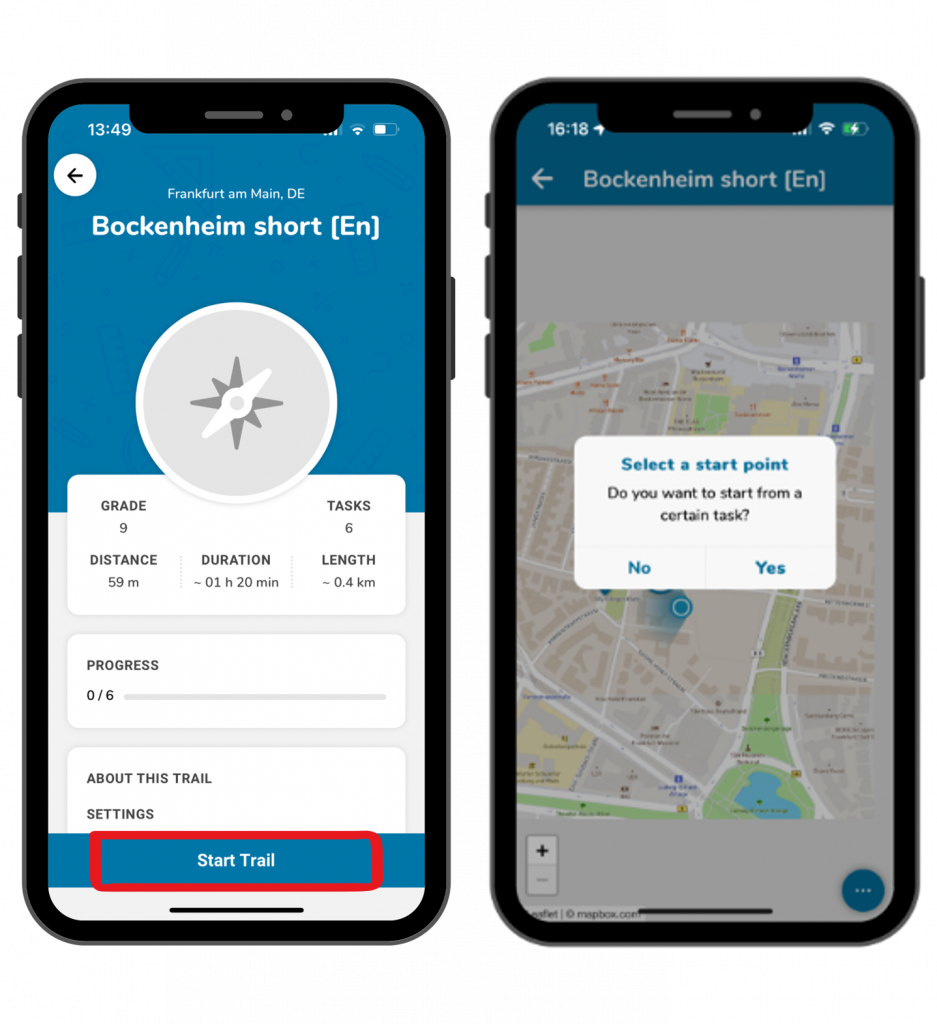
Una volta scaricato il percorso, il pulsante blu nella parte inferiore dello schermo diventa “Avvia percorso”. Cliccaci sopra per iniziare.
Ti verrà chiesto se desideri iniziare con un compito specifico. Ciò è utile quando partecipano più gruppi, in modo che non inizino tutti contemporaneamente.
Cliccando su “Sì”, è possibile scegliere un’attività iniziale.
Cliccando su “No”, tutte le attività vengono visualizzate sulla mappa in modo da poter sceglierne una, ad esempio quella più vicina alla propria posizione.