Étape 1 – Informations sur la session
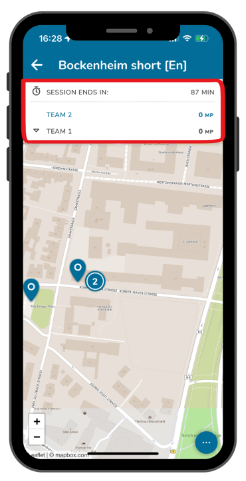
Sous le titre du parcours, vous pouvez voir le temps qu’il vous reste pour terminer le parcours, afin de savoir quand la session ou la classe numérique prendra fin.
Vous trouverez également une liste des autres équipes et leurs scores actuels afin que vous puissiez vous comparer à elles pendant la session.
Étape 2 – Aperçu des tâches
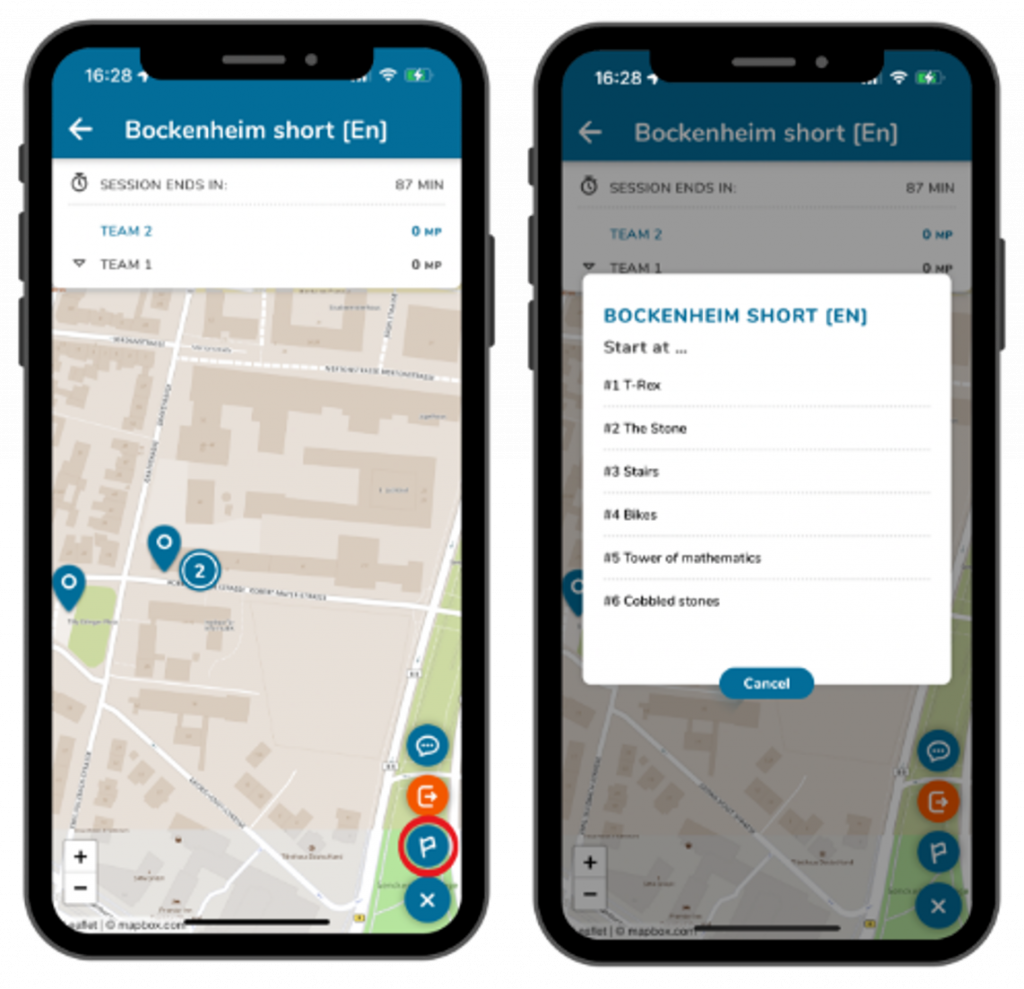
Cliquez sur les trois points en bas à droite pour utiliser les autres fonctions de la classe numérique.
Par exemple, vous pouvez obtenir un aperçu des tâches du parcours en cliquant sur l’icône en forme de drapeau. Vous pouvez ensuite sélectionner une tâche de départ si celle-ci n’a pas encore été sélectionnée.
Le symbole du drapeau bleu se transforme alors en symbole orange en forme d’œil. Si vous cliquez dessus, toutes les tâches sur la carte s’affichent à nouveau.
Étape 3 – Fonction de chat
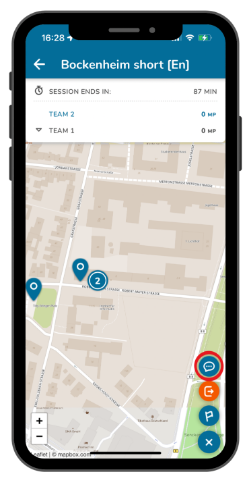
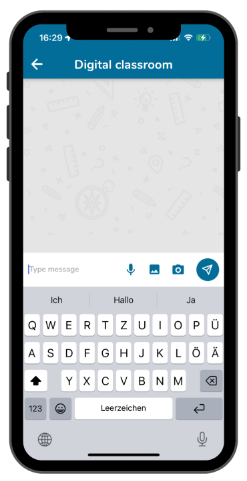
Vous pouvez contacter la personne qui anime la session pendant le cours numérique. Pour ce faire, cliquez sur les trois points en bas à droite, puis sur l’icône en forme de bulle.
Vous pouvez écrire des messages, enregistrer des messages vocaux et envoyer des photos.
La personne qui anime la session peut vous répondre dans le chat et les messages envoyés à tous les participants y apparaîtront également.
Étape 4 – Quitter la session
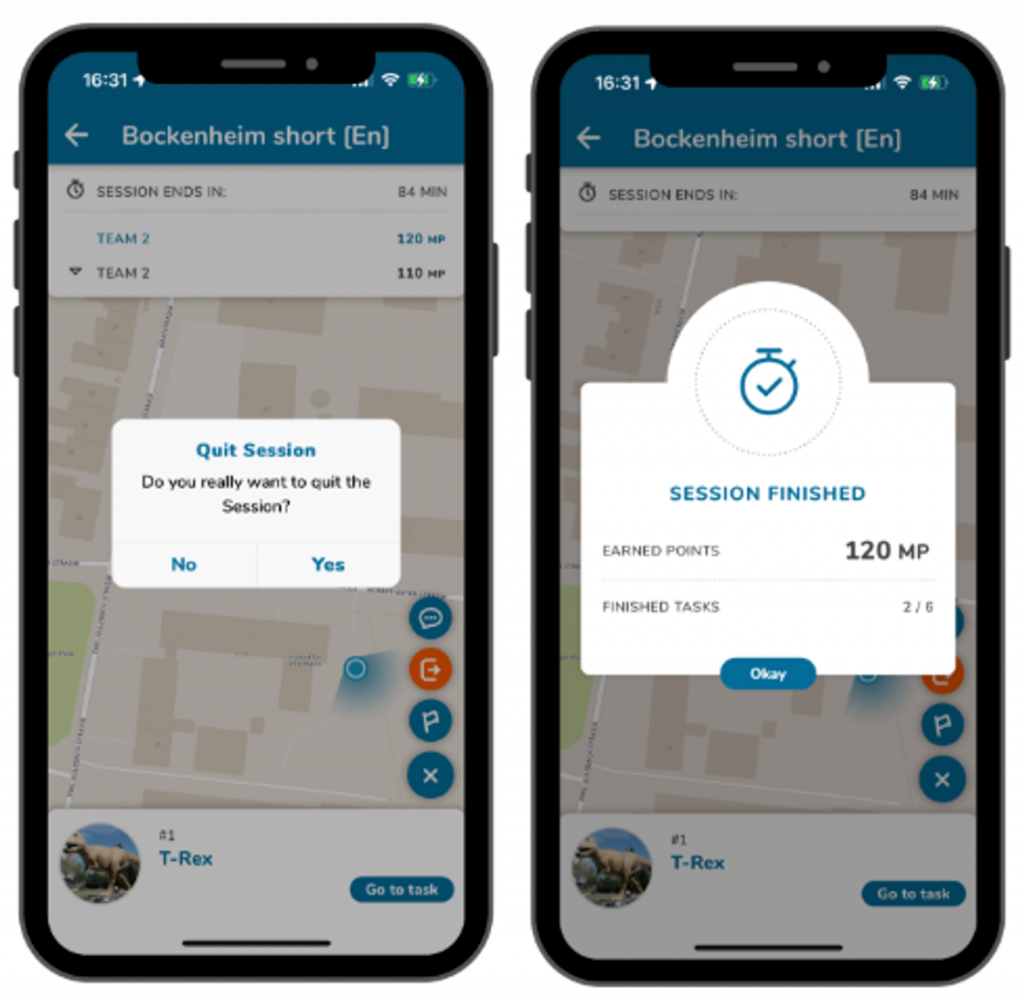
Si vous souhaitez quitter la session prématurément, cliquez sur les trois points, puis sur le symbole orange de sortie.
Confirmez en cliquant sur « Oui » pour mettre fin à la session.
Vous recevrez ensuite un résumé de votre score obtenu et des tâches accomplies.


