Étape 1 – Ouvrir la section parcours
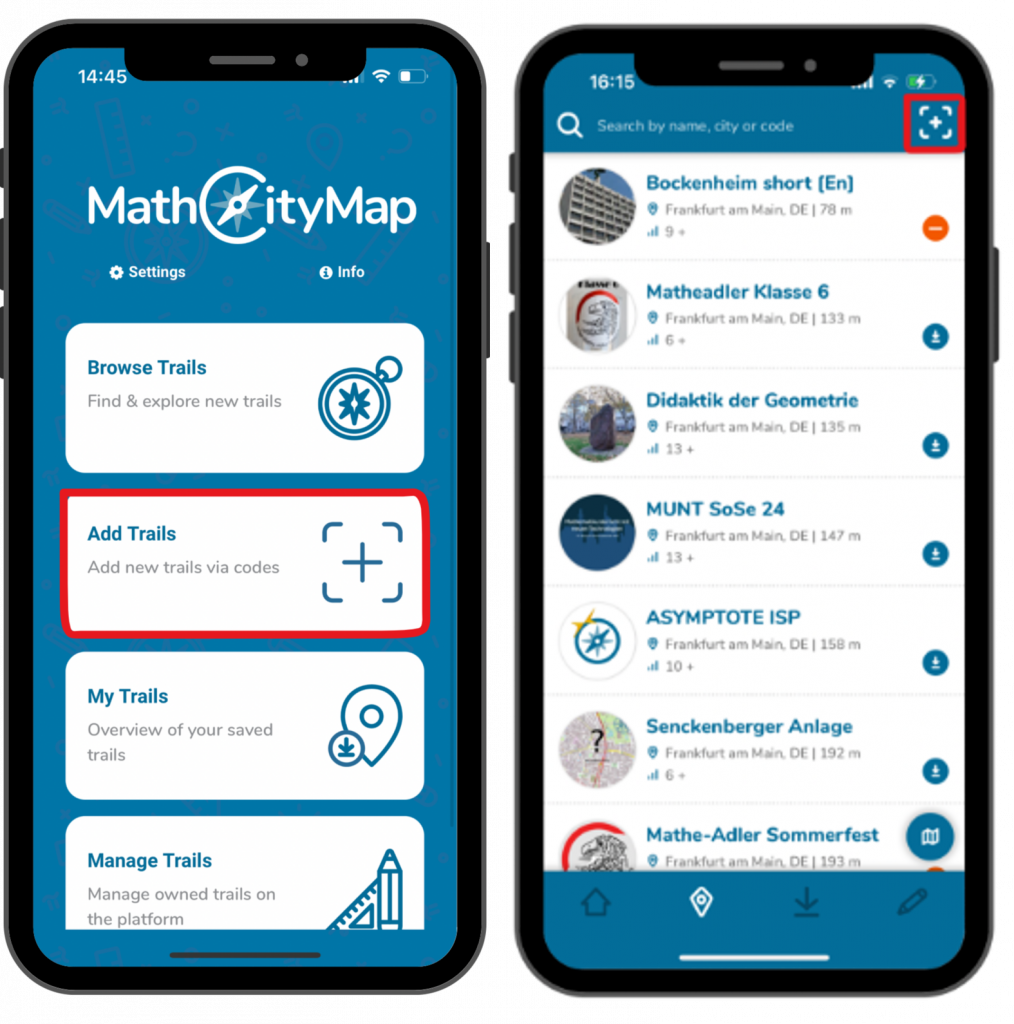
Cliquez sur le champ « Ajouter des parcours » sur la page d’accueil ou sur le symbole « + » en haut à droite sous « Parcourir les sentiers ».
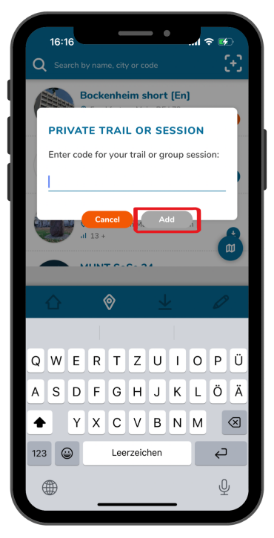
Une fenêtre s’ouvrira avec le titre « Private Trail or Session » (Trail ou session privés).
Étape 2 – Entrez le code
Les codes des salles de classe numériques diffèrent des codes des sentiers ordinaires en ce qu’ils commencent par un « s ».
Vous recevrez le code requis de la part de la personne qui anime la session.
Entrez le code, puis cliquez sur « Ajouter ».
Étape 3 – Accepter les conditions générales
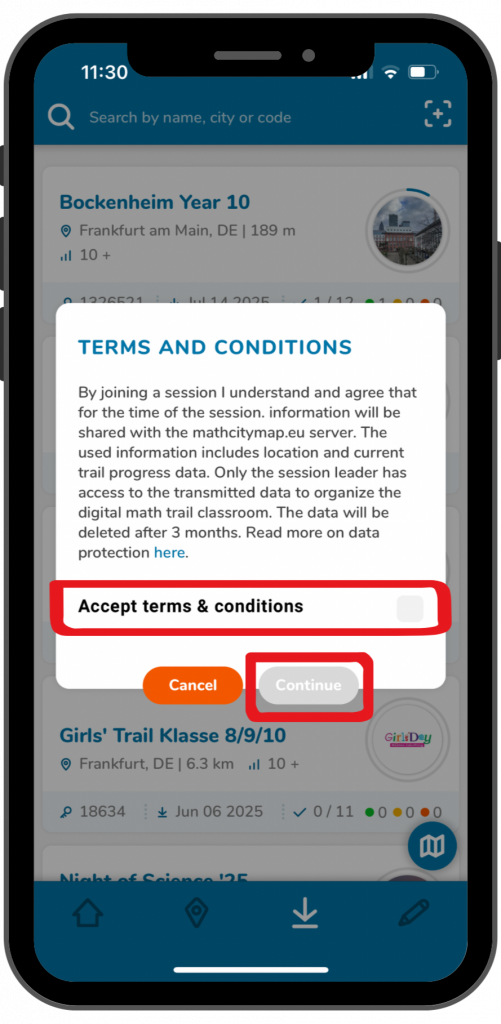
Dans la classe numérique, la personne qui anime la session reçoit des informations sur la localisation et la progression des participants.
La participation à la classe numérique n’est possible que si les présentes conditions d’utilisation sont acceptées.
Pour ce faire, cochez la case « Accepter les conditions d’utilisation », puis cliquez sur « Continuer ».
Étape 4 – Nom de l’équipe
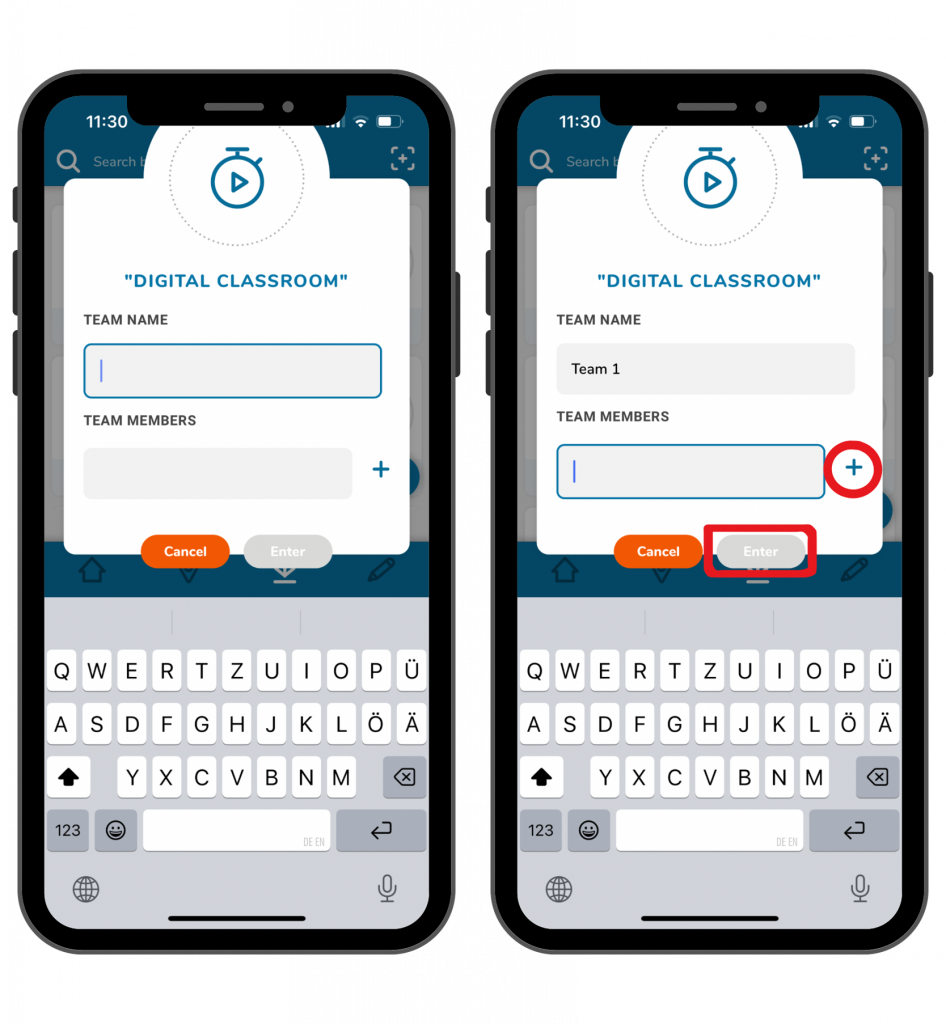
Choisissez un nom d’équipe dans votre groupe et inscrivez-le dans le premier champ.
Entrez les noms des membres de votre équipe dans le deuxième champ. Cliquez sur le symbole plus pour ajouter d’autres membres.
Cliquez ensuite sur « Entrer » pour rejoindre la session.
Étape 5 – Télécharger le parcours
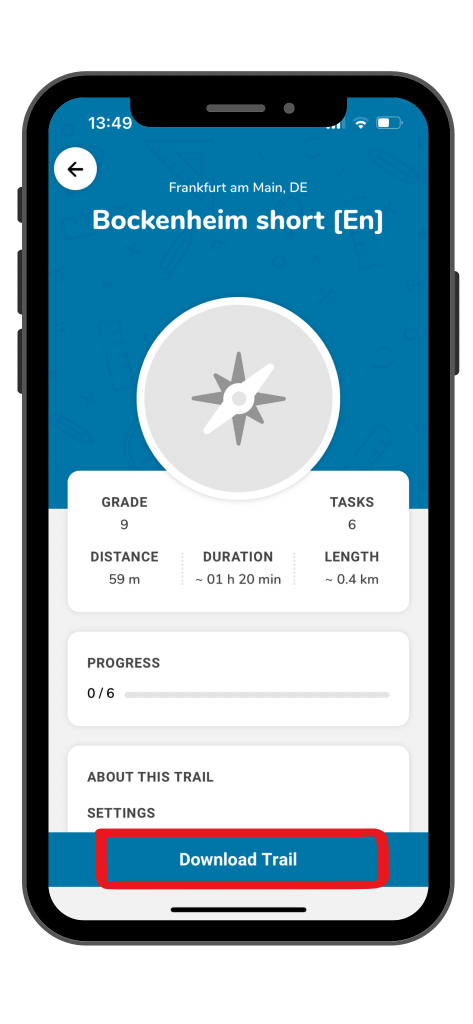
Toutes les informations importantes concernant le parcours de la classe numérique vous seront présentées.
Cliquez sur le bouton bleu « Télécharger le parcours » en bas de l’écran pour enregistrer le parcours.
Étape 6 – Commencez le parcours
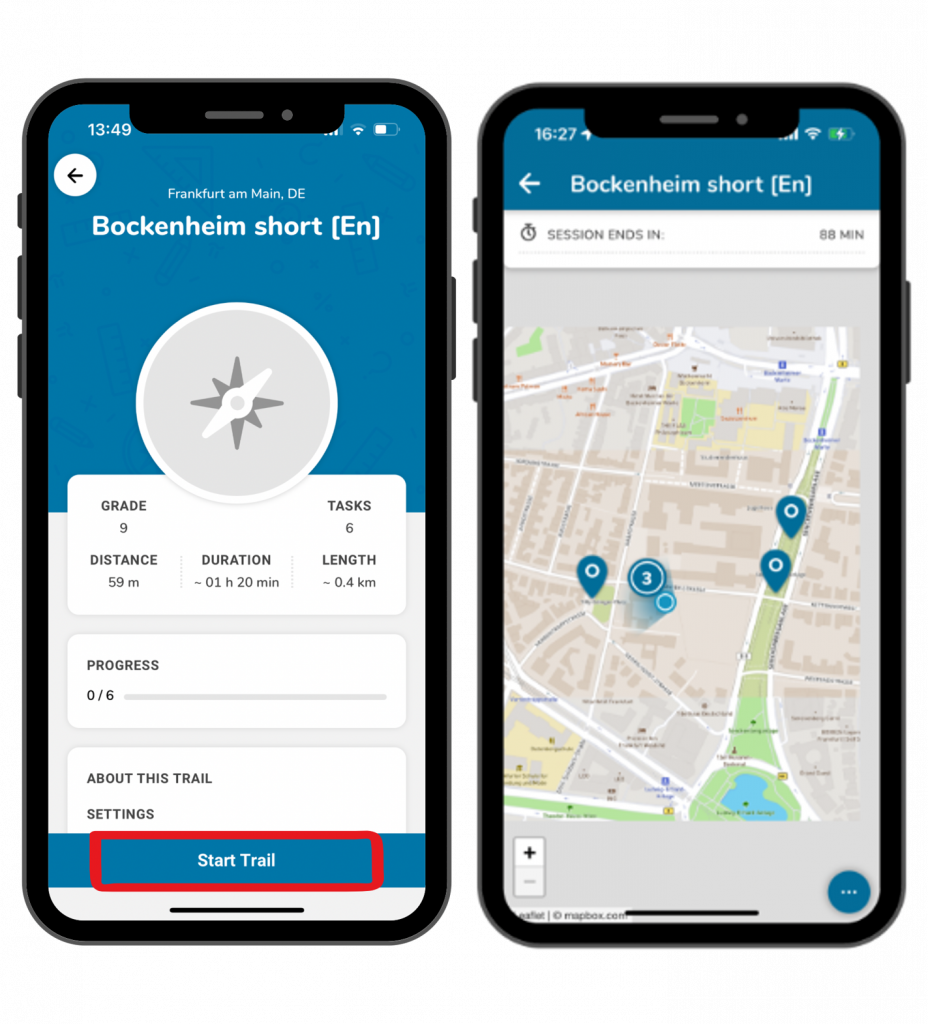
Le bouton bleu devient alors « Commencer le parcours ». Cliquez dessus pour commencer à parcourir le sentier.
Une carte avec les tâches s’ouvrira.


