Étape 1 – Téléchargement via Browse Trails
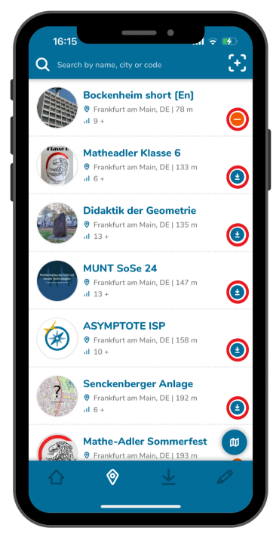
Lorsque les itinéraires sont affichés sous forme de liste, cliquez sur l’icône de téléchargement à droite pour télécharger l’itinéraire.
Vous pouvez également cliquer sur le sentier pour afficher d’abord ses détails.
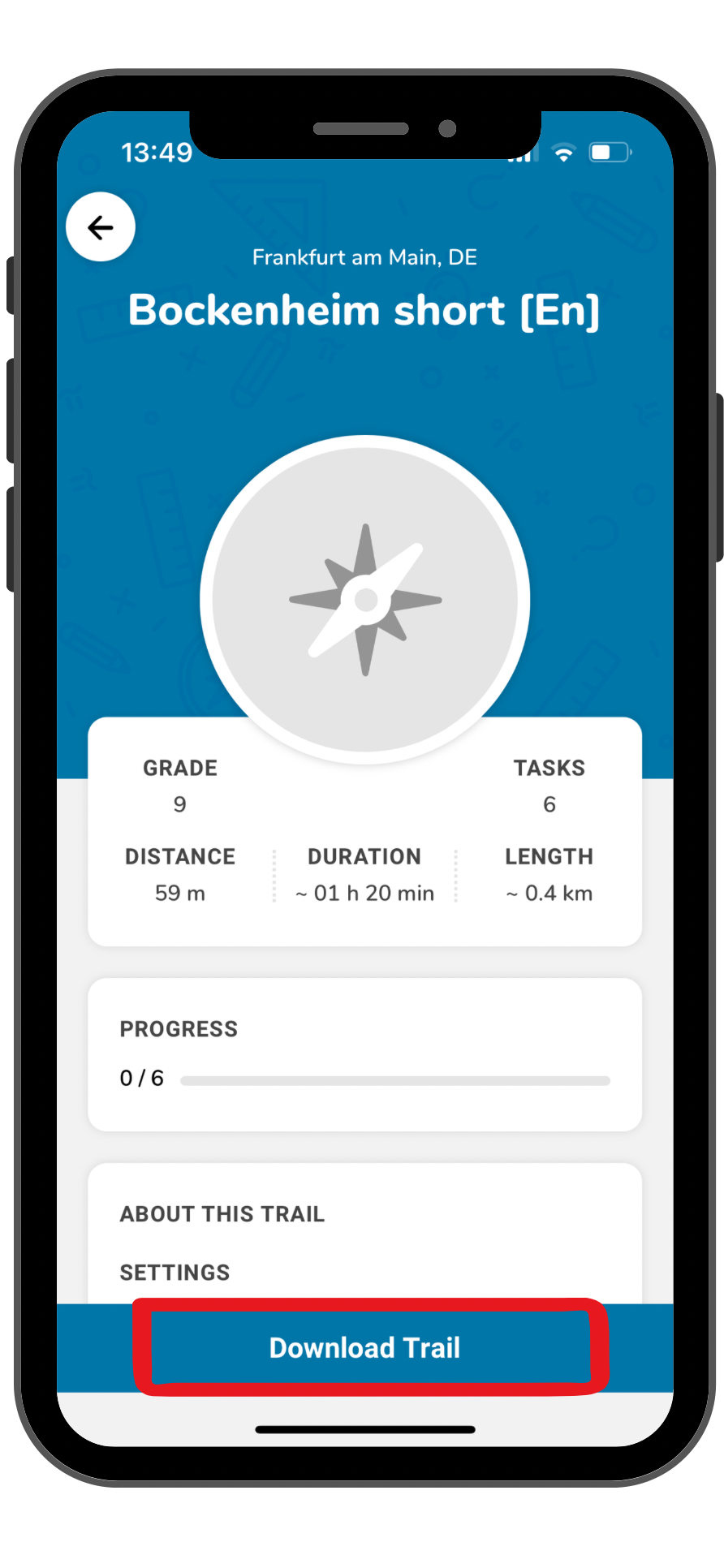
En bas de l’écran, cliquez sur « Télécharger le parcours » pour l’enregistrer.
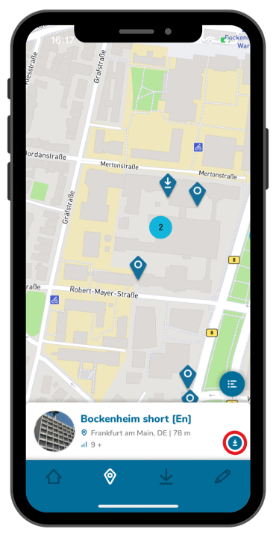
Si vous recherchez un itinéraire sur la carte, vous trouverez également une icône de téléchargement à droite ou dans la vue détaillée de l’itinéraire.
Étape 2 – Téléchargement via Add Trails
Après avoir ajouté un itinéraire, ses informations s’afficheront.
En bas de l’écran, cliquez sur « Télécharger le parcours » pour l’enregistrer.
Étape 3 – Commencez le parcours
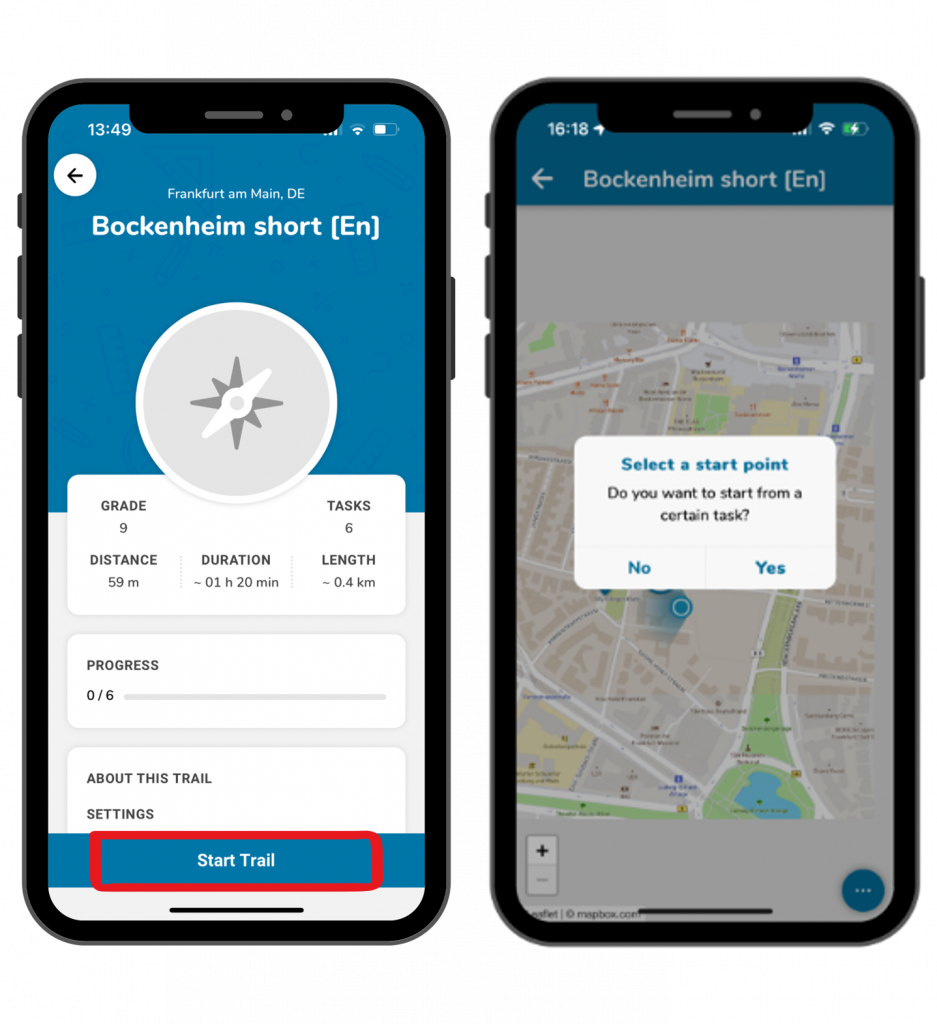
Une fois le parcours téléchargé, le bouton bleu en bas de l’écran devient « Démarrer le parcours ». Cliquez dessus pour commencer.
Il vous sera demandé si vous souhaitez commencer par une tâche spécifique. Cela est utile lorsque plusieurs groupes participent, afin qu’ils ne commencent pas tous au même moment.
En cliquant sur « Oui », vous pouvez choisir une tâche de départ.
En cliquant sur « Non », toutes les tâches s’affichent sur la carte afin que vous puissiez en choisir une, par exemple celle qui est la plus proche de votre emplacement.